2-5 本番とプレビュー

改装中の店を、準備が終わる前に普段のお客さんへ見せるのは危険です。表の入口はそのままにして、関係者だけが裏口から内覧できると安心です。
いま読んでいるこのサイト(Cloudflare Lab)にも、普段使う本番の住所と、特定の配送内容を見る住所があります。二つを分ければ、新しい内容の確認と公開を同じ操作だと誤解しません。
ここでは、表と裏の入口、内容の用意と看板の掛け替え、実測した裏口、公式の手順、現在の運用を見ます。
Learning goals
この節でできるようになること
- 本番と確認用の入口を自分の言葉で説明できる
- 内容を用意する作業と表に出す作業を分けられる
- 実測した Preview URL が何を指すか説明できる
- 今の運用と今後の確認手順を区別できる
1. 表の看板と内覧用の裏口(Production と Preview URL)
Section titled “1. 表の看板と内覧用の裏口(Production と Preview URL)”表の看板が出た入口は、普段のお客さんが使います。内覧用の裏口は、新しい売り場を表へ出す前に確かめる入口です。
Cloudflare では、表の入口を Production(本番) と呼びます。裏口の住所を Preview URL(確認用 URL) と呼びます。
実物では、本番 URL が通常の通信を受けます。Preview URL は特定の Worker Version を、本番へ切り替えずに開けます。
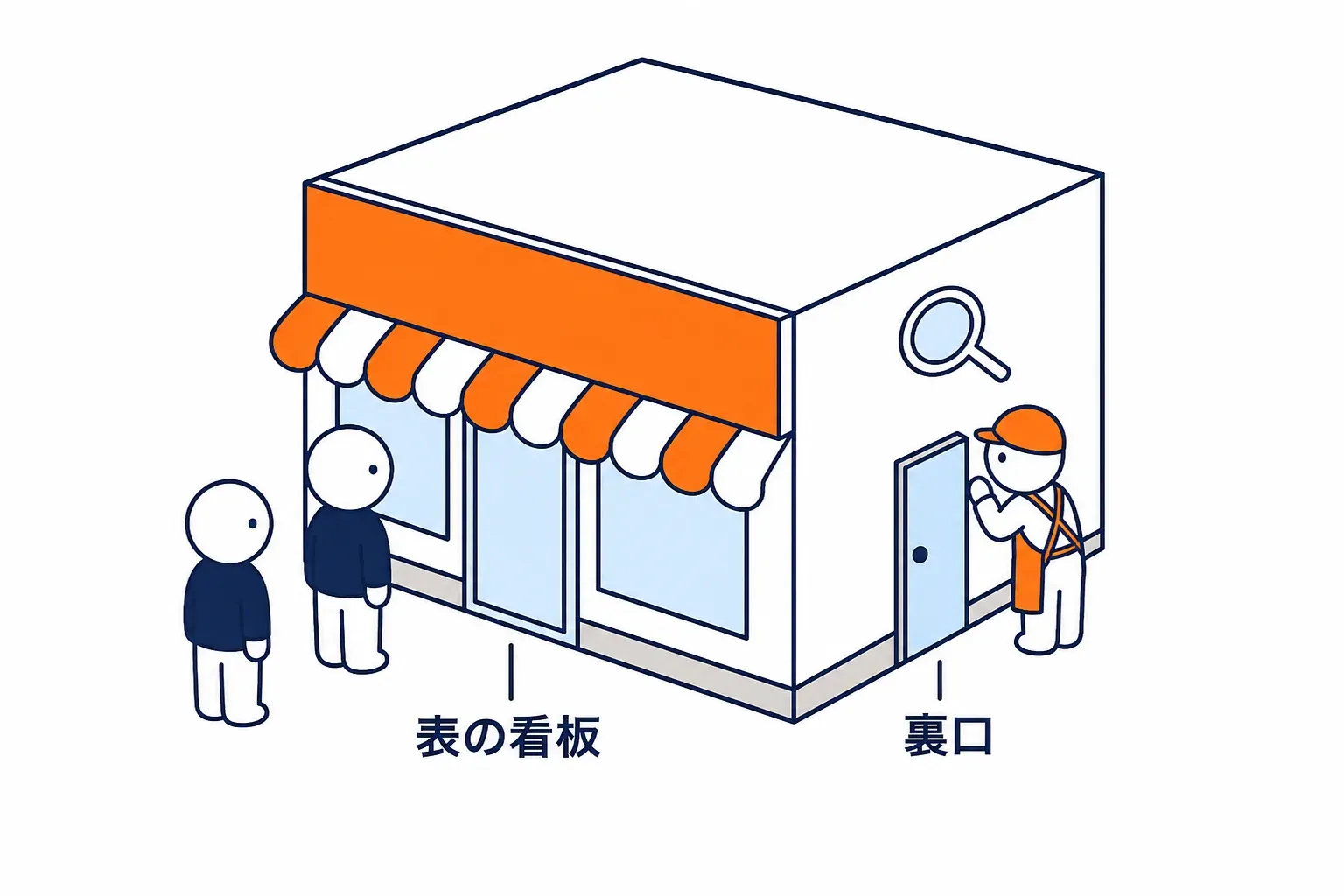
表と裏は、同じ内容を見ることもあります。ただし、どのお客さんへ見せる入口かが違います。
ここからは正式な名前で確認します。
つまり、本番を動かさずに新しい Version を確認する入口があります。
2. 荷物の用意と看板の掛け替え(Version と Deployment)
Section titled “2. 荷物の用意と看板の掛け替え(Version と Deployment)”新しい商品を箱へ詰めることと、表の看板を掛け替えて販売することは別です。箱を用意しただけでは、普段のお客さんの行き先は変わりません。
Cloudflare では、コード、assets、bindings、互換設定をまとめた状態を Version と呼びます。どの Version が通信を受けるか決めるものを Deployment と呼びます。
実物では、Version を作る操作と、Production traffic へ割り当てる操作を分けられます。wrangler deploy は新しい Version を作り、その内容を本番へ配備します。
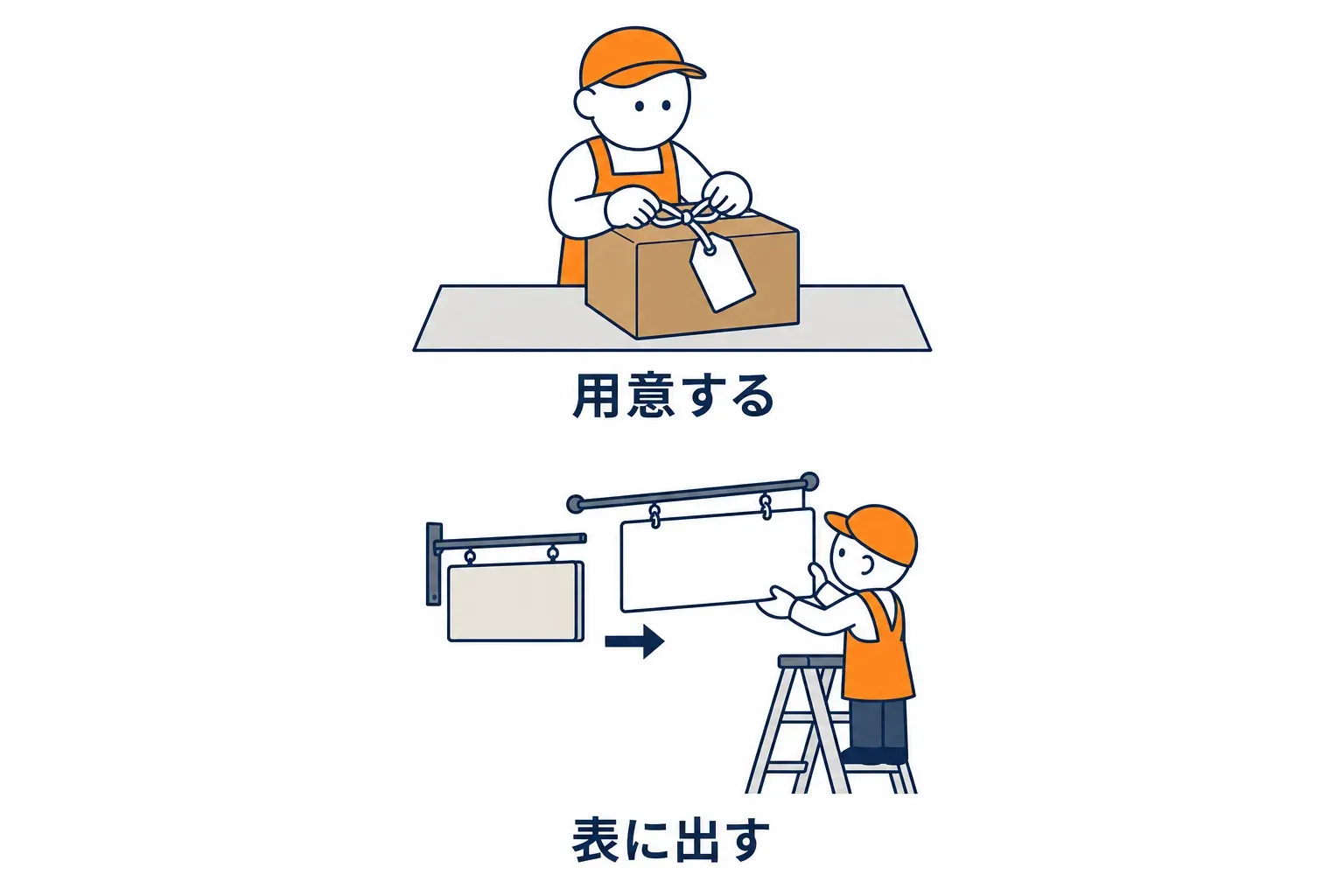
左は配送する荷物の用意、右は表の看板の掛け替えです。番号が作られただけで本番が変わったとは限りません。
つまり、Version は内容、Deployment は表に出す割り当てです。
3. 裏口の住所(Preview URL)
Section titled “3. 裏口の住所(Preview URL)”裏口の住所には、どの配送内容を見るか分かる印が入ります。この印があれば、表の住所と区別して開けます。
Cloudflare の Versioned Preview URL は、Version ごとに自動で作られる固有の URL です。Version の prefix、Worker 名、subdomain を含みます。
Cloudflare Lab で実測した Preview URL は https://62e75736-cloudflare-lab.osdse.workers.dev です。200 と x-clf-lab: 1 が返りました。
- Versioned Preview URL
- https://62e75736-cloudflare-lab.osdse.workers.dev
- 応答
- 200
- Version ID
- 62e75736-743e-4f5c-81bd-fc97e9f9b086
x-clf-lab: 1
先頭の 62e75736 は、実測した Version ID の先頭部分です。表の本番 URL は https://cloudflare-lab.osdse.workers.dev のままです。
つまり、裏口の住所から、どの Version を見ているかを区別できます。
内覧では、まず新しい内容だけをアップロードします。返された Preview URL を開き、問題がなければ本番へ割り当てます。
Cloudflare の公式手順では、wrangler versions upload で Version を作れます。Deployment の操作で、その Version を traffic へ割り当てます。
-
新しい Version を用意する
次の命令は、本番を直接替えずに Version をアップロードします。読めなくても大丈夫です。
Terminal window npx wrangler versions upload実行後、Version と Preview URL が作られます。
-
裏口から確認する
表示された Preview URL を開きます。ページと返事の印を確認します。
-
本番へ出す内容を決める
確認済みの Version を Deployment へ割り当てます。これが表の看板を掛け替える段階です。
Dashboard では次の場所から Version を確認できます。
Dashboard → Workers & Pages → cloudflare-lab → Deployments
つまり、用意、内覧、本番への割り当てを分けると確認の機会を作れます。
5. Cloudflare Lab での使われ方(今の運用)
Section titled “5. Cloudflare Lab での使われ方(今の運用)”ここで紹介した Version と Preview URL が、いま読んでいる Cloudflare Lab でどう使われているかを見ます。
今の店は小さく、配送した内容をそのまま表へ出しています。内覧用の裏口を理解したうえで、現在の作業を必要以上に複雑にしません。
Cloudflare Lab は当初、wrangler deploy で新しい Version の作成から Production への配備まで直行していました。2026-08-27 に初めて裏口を運用で使い、npx wrangler versions upload で Version 800b7b3e を用意して、作者が Preview URL で確認してから表に出す流れに切り替えました。
- versions upload の Version ID
- 800b7b3e-f617-4655-ae78-ccbe71ac056b
- Preview URL
- https://800b7b3e-cloudflare-lab.osdse.workers.dev
- 応答
- HTTP/2 200
- 本番
- 切り替えるまで前の Version のまま
x-clf-lab: 1 · cf-ray: …-KIX
見た目に関わる変更は、この「用意 → 内覧 → 表に出す」の順で進めます。本文だけの修正は直行のままです。
つまり、確認が要る変更は裏口で見てから看板を掛け替えます。
つまずきやすいところ
Section titled “つまずきやすいところ”この節のまとめ
Section titled “この節のまとめ”- Production は表の入口、Preview URL は内覧用の入口です。
- Version を用意することと、Deployment で表に出すことは別です。
- Preview URL は公開されるため、必要なら入口を保護します。
この節で出てきた言葉を、つながりの順に並べると次のようになります。
図のラベル: 内容を用意する Version / 内覧用の裏口 Preview URL / 確認してから / 表に出す Deployment / 表の看板 Production / 直行 wrangler deploy
次の章では、Cloudflare Lab に自分の住所を付けます。
この節のチェック
© 2026 osdse