第 20 章 Cloudflare Tunnel
第 19 章までに扱ってきたものは、すべて Cloudflare の中にありました。だから外から誰でもたどり着けます。ここから先の Phase 6 は、サイトでは試せない領域です。教材は作者の手元のパソコンになります。
手元の機械は家の回線の内側にあり、外から電話帳を引いても、そこへ行く番号が載っていません。昔ながらのやり方は、家の入口の扉(ポート)を開けて待つことでした。この章では、扉を開けずに手元と Cloudflare をつなぐ裏口の専用通路(Cloudflare Tunnel)を、掘るところから片付けるところまで扱います。
Learning goals
この節でできるようになること
- 表の扉を開けずに外から届く仕組みを日常語で説明できる
- 案内係(cloudflared)を手元に置いて名乗らせる手順を言える
- 通路を 1 本作り、公開する名前と行き先を結べる
- 公開した名前を絞り、使い終わった通路を片付けられる
20-1 裏口からの専用通路(Tunnel とは)
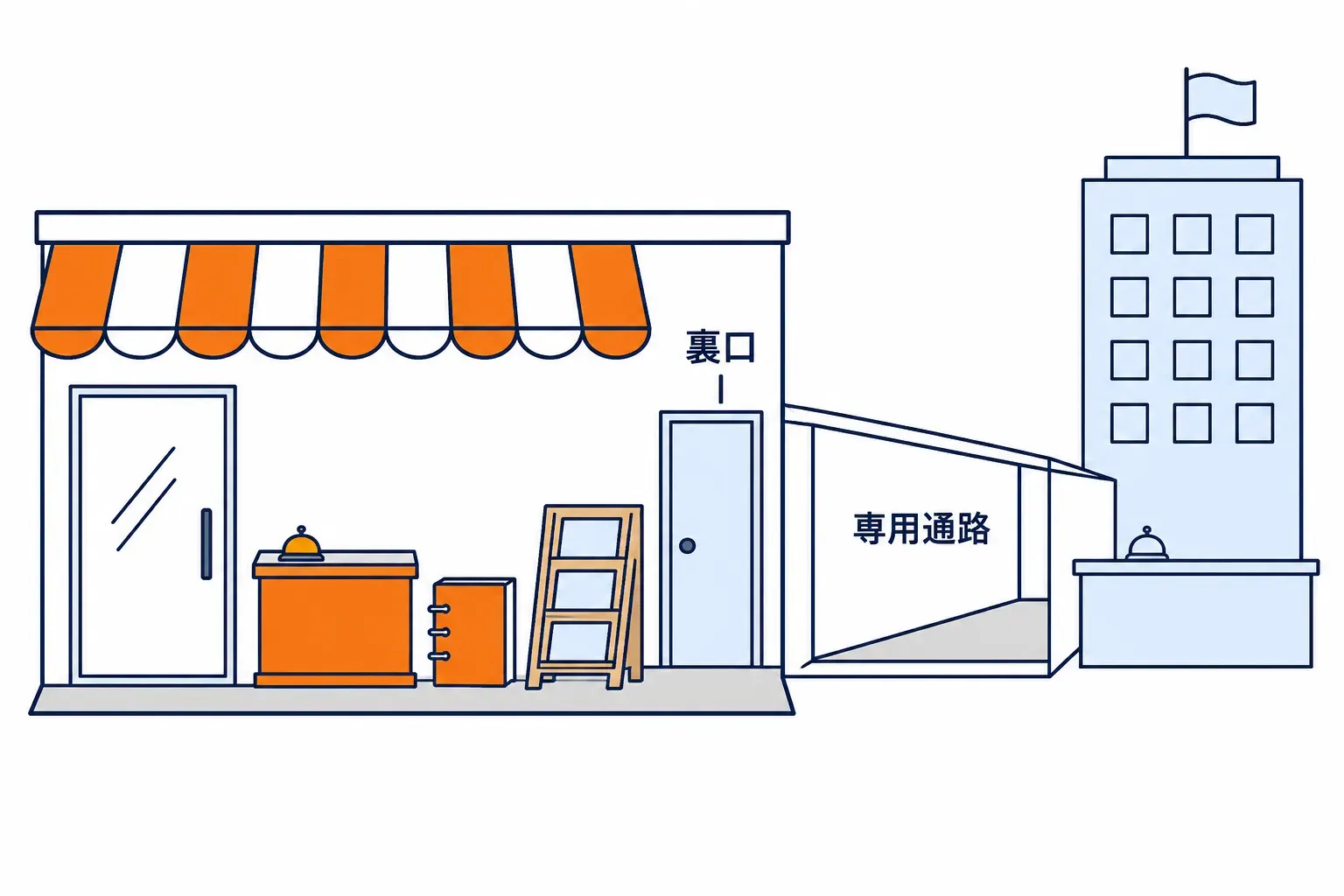
外から扉を開けてもらうのではなく、内側から外へ出ていく形でつなぎます。 Cloudflare では、これを Cloudflare Tunnel と呼びます。 通路の両端は、手元の案内係と Cloudflare のネットワークです。 通路には Web の通信のほか、遠隔操作や画面共有も通せます。 ただし通路を作っただけでは、名前を知る人が誰でも来られます。 この節のゴールは、扉を開けずに届く仕組みを説明できることです。
20-2 案内係を置く(cloudflared)
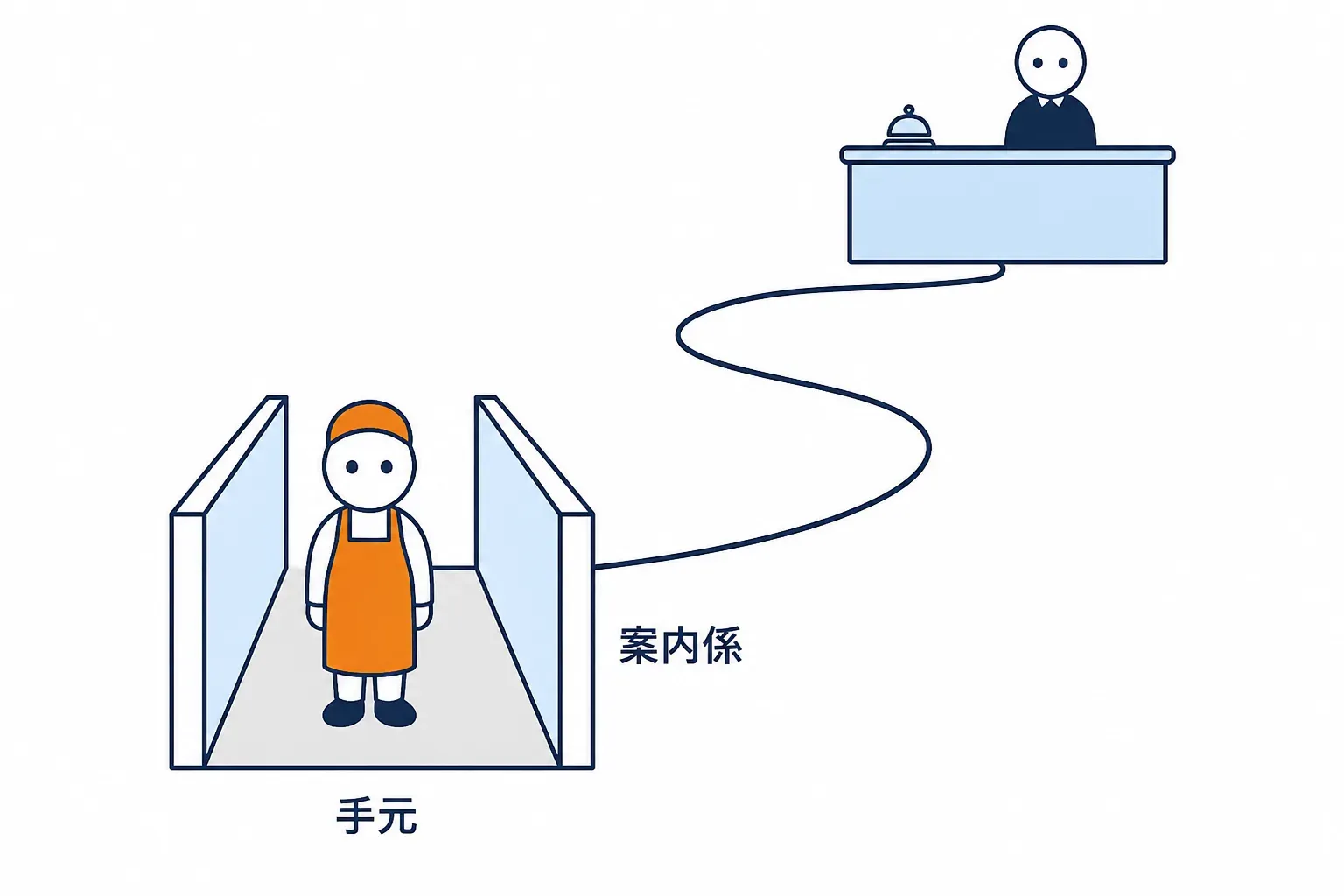
通路の入口には、外へ出ていく係が要ります。 その係が cloudflared で、手元のパソコンに置いて動かします。 macOS では道具入れ(Homebrew)に 1 行で頼めます。 来てもらったら本部に名乗り、手元に証明書が置かれます。 通路の設定は、本部に置く形と手元に置く形があります。 この節のゴールは、案内係を置いて名乗らせる手順を言えることです。
20-3 通路を掘る(tunnel の作成)
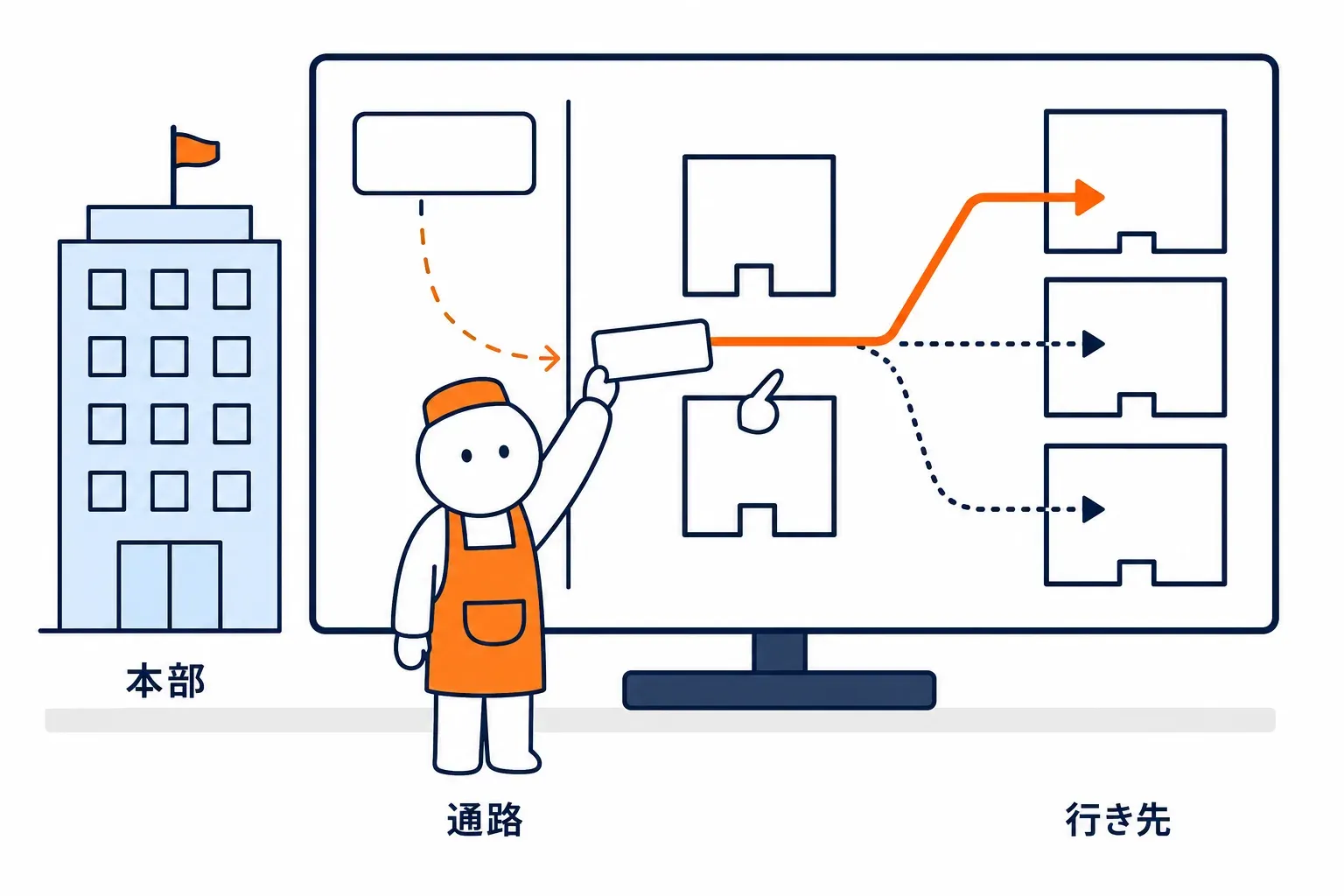
通路は本部の画面から作ります。 場所は Networking の中の Tunnels で、作る時も見る時もここです。 名前を決め、表示された命令を手元で実行すると案内係がつながります。 次に、公開する名前と手元の行き先を 1 組で登録します。 最後に一覧で状態を見て、通っているかを確かめます。 この節のゴールは、通路を 1 本作って行き先を結べることです。
20-4 手元のサービスを店名で公開する
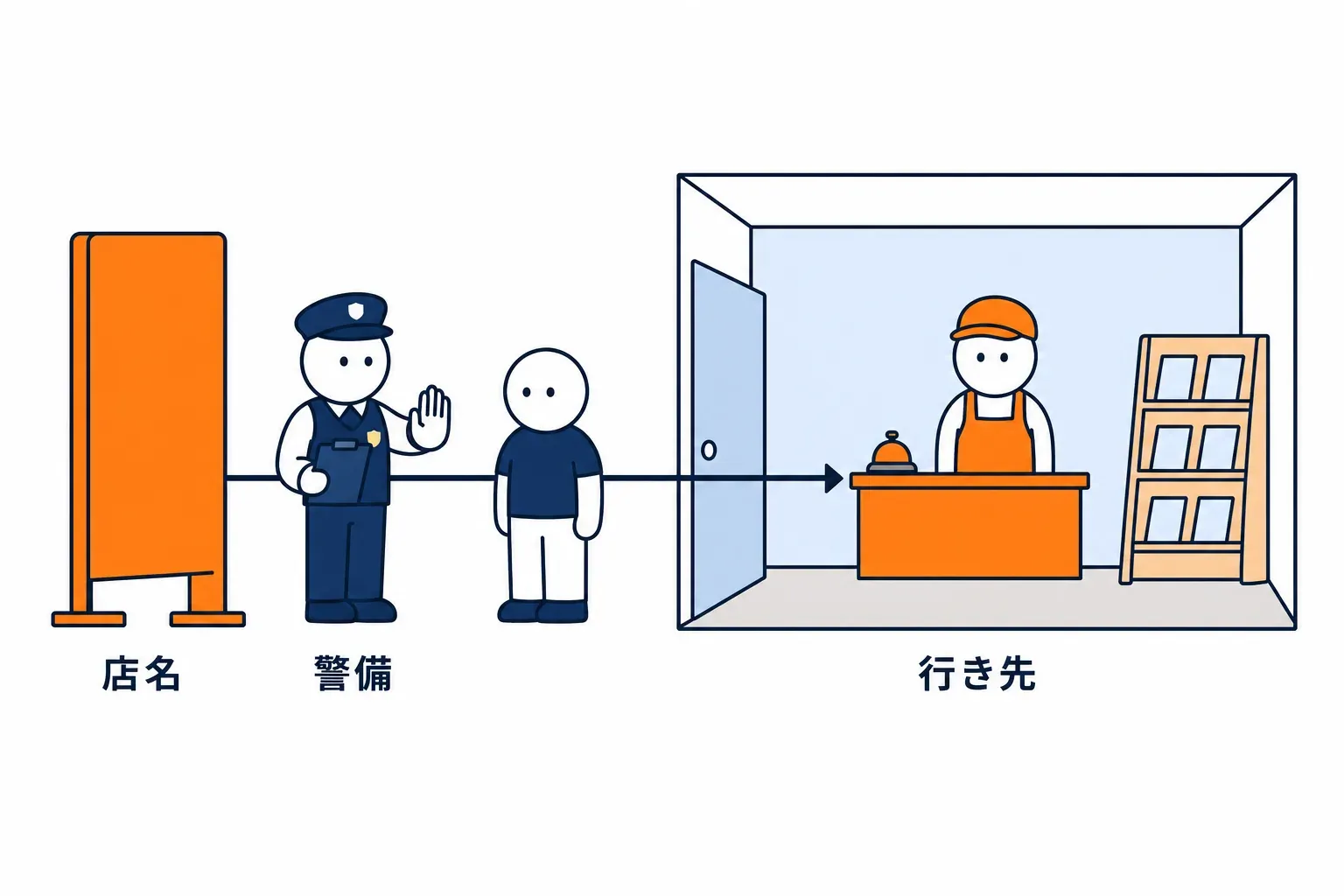
店名を通路につなぐと、電話帳に 1 行が自動で足されます。 行き先を書いて通路を動かすと、手元の画面が外から見えます。 そのままでは誰でも見られるので、Access で相手を絞ります。 使い終わった通路は、止めてから消すまでが 1 組です。 命令の名前を知っておくと、画面が変わっても迷いません。 この節のゴールは、公開から片付けまでを言えることです。
© 2026 osdse