9-2 部屋を登録する(application)
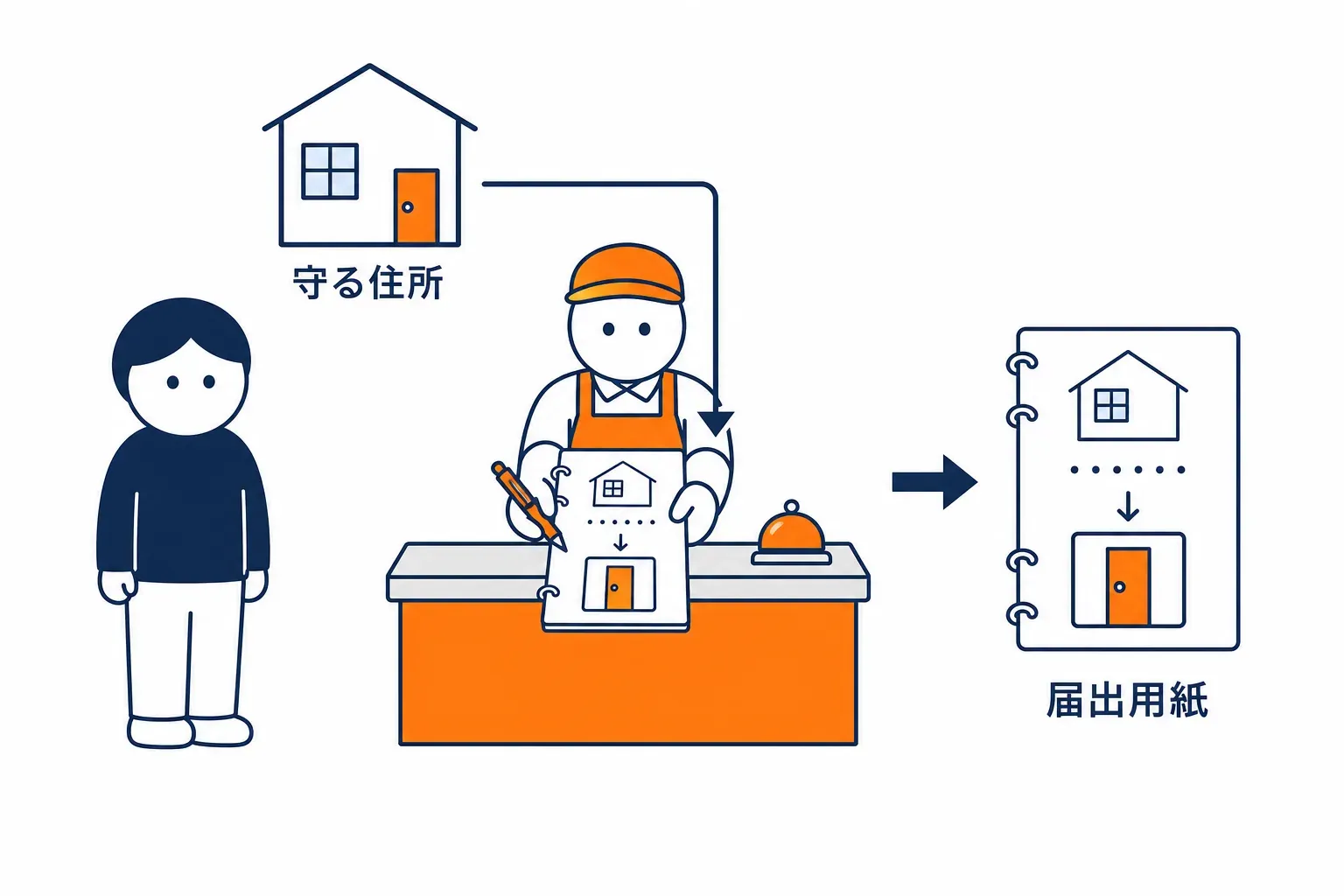
前の節で、関係者専用の部屋という考え方を見ました。次は、その部屋を実際に届け出ます。
届け出とは「この住所を守ってください」と伝えることです。住所を決め、種類を選び、一度確かめた人をどれだけ覚えておくかを決めます。
いま読んでいるこのサイト(Cloudflare Lab)でも、管理ページの住所をこの手順で届け出る予定です。この節は公式の手順を整理したものです。
ここでは、住所の決め方、届け出の経路、覚えておく時間、届け出た後の順に見ます。
Learning goals
この節でできるようになること
- 守る対象を住所で指定することを説明できる
- 届け出の画面の経路を順に言える
- 一度確かめた人を覚えておく時間の意味を説明できる
- 届け出た後に利用者へ何が返るかを言える
1. どの住所を守るか決める(Domain)
Section titled “1. どの住所を守るか決める(Domain)”まず「店のどこを部屋にするか」を決めます。建物まるごとを関係者専用にすることもできますし、奥の一区画だけを部屋にすることもできます。
Cloudflare では、自分で用意したページを守る形を self-hosted application と呼びます。公式の手順では、まず Domain(店名)の一覧から住所を選びます。ここに出るのは、Cloudflare で有効な zone(電話帳 1 冊)に属する店名だけです。
同じ入口を共有する複数の場所をまとめて守りたいときは、公式はワイルドカード(まとめて指す書き方)を使えると説明しています。
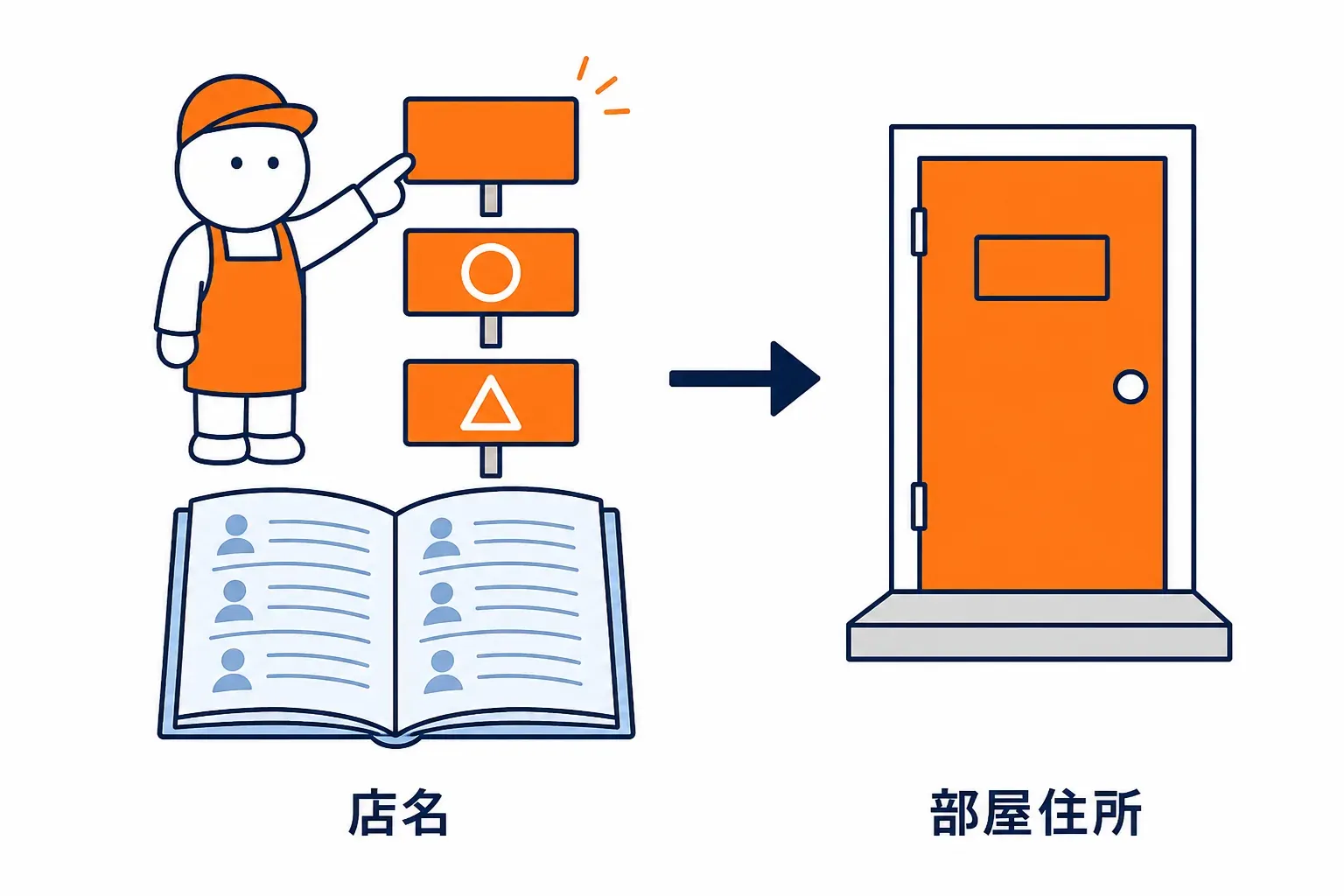
一覧に並んだ店名から一つを選び、部屋の住所として届け出ます。電話帳を預けていない店名は一覧に出ません。
つまり、部屋の住所は、Cloudflare が電話帳を預かっている店名の中から選びます。
2. 届け出の経路(Applications)
Section titled “2. 届け出の経路(Applications)”届け出は、本部の画面をたどって行います。届出用紙をもらい、種類の欄に丸を付けて出す流れと同じです。
公式の手順では、Cloudflare の画面で Zero Trust を開き、Access controls の Applications へ進みます。そこで Create new application を選び、種類として Self-hosted and private を選び、続けて Add public hostname を選びます。
住所を選んだ後は、誰を入れるかの紙を付けます。公式は、既にある紙を選ぶことも、新しく作ることもできると説明しています。最後に Create を選ぶと届け出が完了します。
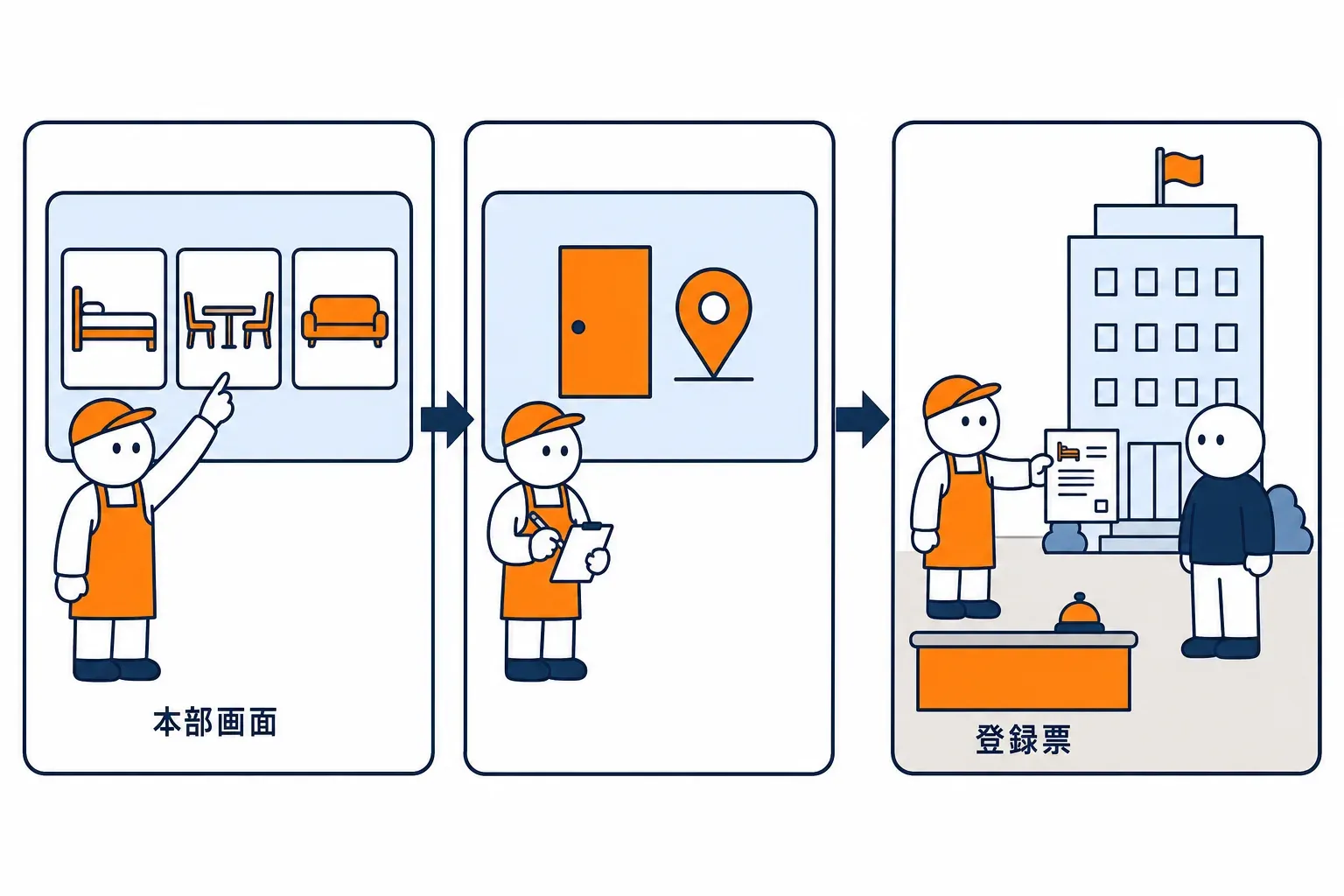
本部に届出用紙を出すと、住所と種類が控えに記録されます。経路は毎回同じです。
つまり、届け出は画面の経路をたどるだけで、書くのは住所と種類と紙です。
3. 覚えておく時間(Session Duration)
Section titled “3. 覚えておく時間(Session Duration)”一度身分を示した人に、扉を通るたび身分証を求めるのは煩わしいものです。そこで「この人は確認済み」と一定時間だけ覚えておきます。
Cloudflare では、この時間を Session Duration で決めます。公式は、利用者の application token(入室証にあたるもの)がどれくらいで期限切れになるかを選ぶ欄だと説明しています。
そして公式は、Cloudflare がこのページへの HTTP 要求を毎回調べ、有効な application token があるかを確かめると述べています。期限が切れていれば、利用者はもう一度確かめを求められます。
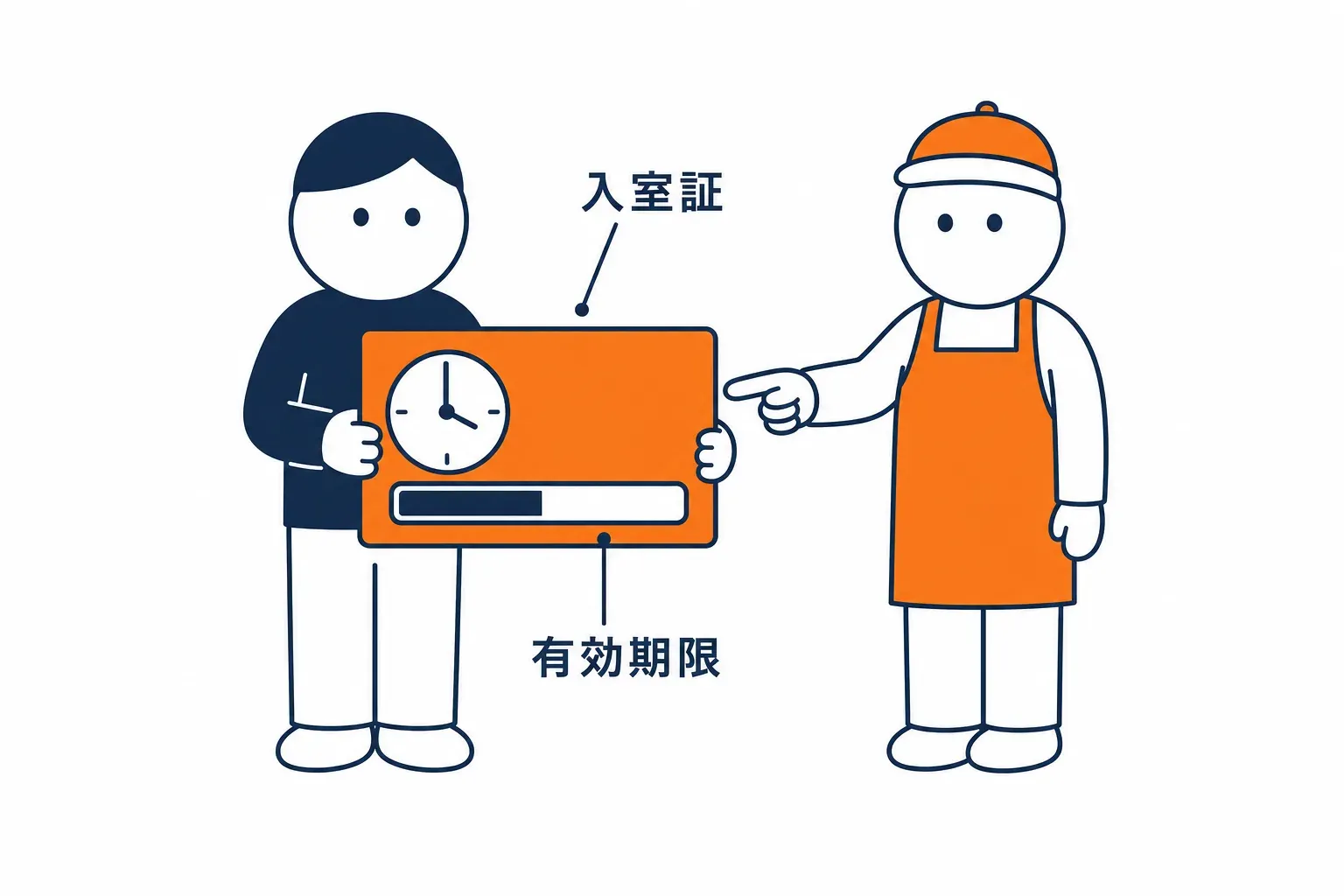
入室証には期限の時刻が印字されています。期限内ならそのまま通り、過ぎていればもう一度確かめからです。
つまり、Session Duration は「確認済みを何時間覚えておくか」の設定です。
4. 届け出た後に起きること
Section titled “4. 届け出た後に起きること”届け出が済むと、その住所を開いた人はページの中身ではなく、まず確認の画面を見ます。確かめは Cloudflare 側で行われるので、自分でログイン画面を作る必要はありません。
公式の手順は、届け出の後に二つの作業を挙げています。ひとつは、守る対象を Cloudflare Tunnel で Cloudflare に繋ぐことです。もうひとつは、届いた application token を対象側で検証することです。
公式は、この検証によって、Cloudflare Access を迂回してきた要求を拒否できると説明しています。二つ目の作業は 9-4 で扱います。
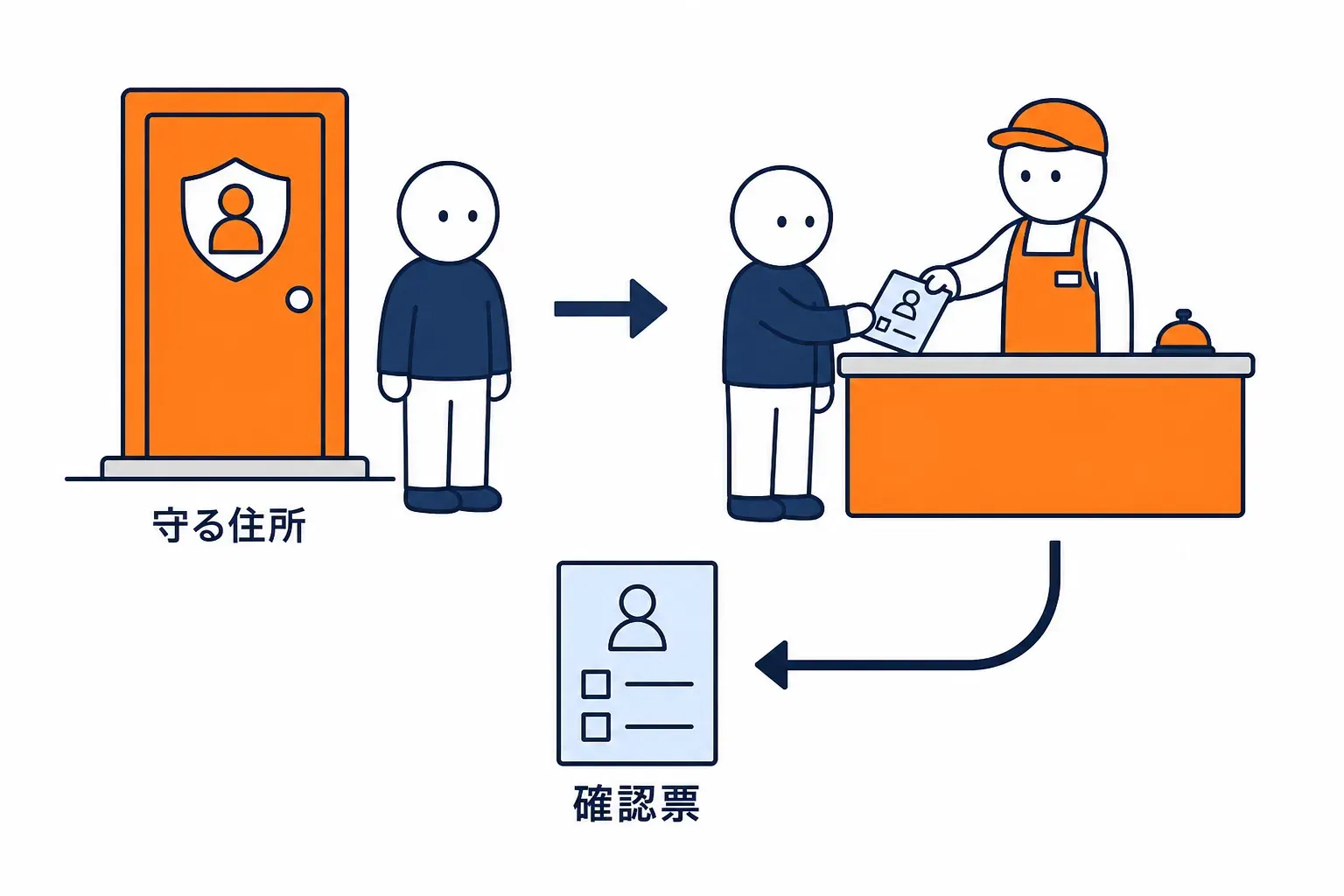
届け出の直後から、守られた住所を開くと確認の画面が返ります。中身はその後です。
つまり、届け出だけで確認の画面は用意され、残るのは繋ぎ込みと検証です。
Cloudflare Lab での使われ方
Section titled “Cloudflare Lab での使われ方”ここで紹介した届け出が、いま読んでいる Cloudflare Lab でどう使われるかを見ます。
Cloudflare Lab は Phase 2 で、検証の記録を見る管理ページの住所を self-hosted application として届け出る予定です。Session Duration は短めから試し、実測(届け出た住所・選んだ時間)は実装後に追記します。
つまずきやすいところ
Section titled “つまずきやすいところ”この節のまとめ
Section titled “この節のまとめ”- 自分で用意したページを守る形が self-hosted application です。
- 届け出は Zero Trust の画面から Applications をたどり、住所と種類と紙を指定します。
- Session Duration は、確認済みの状態を覚えておく時間です。
この節で出てきた言葉を、つながりの順に並べると次のようになります。
図のラベル: 守りたい住所を決める Domain / 部屋として届け出る self-hosted application / 経路をたどる Create new application / 誰を入れるかの紙を付ける policy / 覚えておく時間 Session Duration / 入室証が発行される application token
次の節では、誰を入れるかを紙に書きます。
この節のチェック
© 2026 osdse