11-4 警戒の度合い(Security Level)
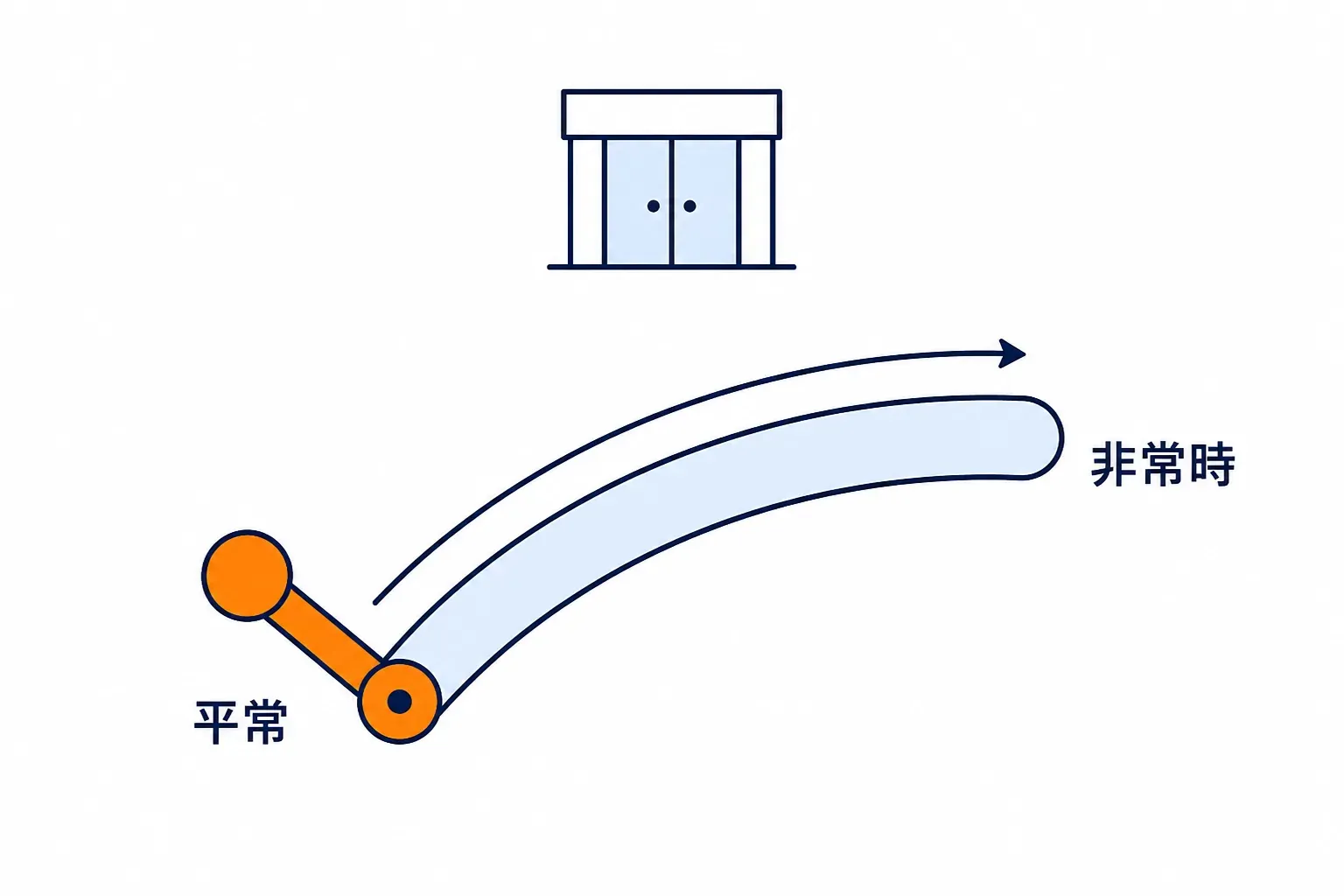
前の節までで、入口の警備は常に立っていて、手配書に沿って動くと分かりました。残っているのは、店主が「今日は特に厳しく」と言えるかどうかです。
いま読んでいるこのサイト(Cloudflare Lab)が実際に押し寄せられている最中なら、多少お客さんを待たせても入口を守りたい場面があります。逆に平常時に厳しくしすぎると、本物のお客さんが毎回足止めされます。
この節では、警戒の度合いの実態、確認とは何か、機械よけの仕組み、効き目の見え方の順に見ます。
Learning goals
この節でできるようになること
- Security Level が現在どういう設定かを説明できる
- Under Attack mode を使う場面を言える
- Challenges が CAPTCHA と違う点を説明できる
- Bot Fight Mode で何が起きるかを言える
1. 平常と非常時の二つだけ(Security Level)
Section titled “1. 平常と非常時の二つだけ(Security Level)”警戒の度合いには、段階がたくさんあると便利そうに見えます。
Cloudflare の Security Level は、いまは段階を選ぶ設定ではありません。公式によれば、従来のダッシュボードでは値が Always protected(常に保護)に固定されていて変更できず、非常時の切り替えは別のスイッチで行います。新しい security dashboard・API・Terraform では、Security Level そのものが非常時の切り替えとして使われます。
その非常時が Under Attack mode です。公式は、これを有効にすると L7 の DDoS 攻撃を緩和するための追加の検査が行われ、お客さんに Managed Challenge のページが出ると説明しています。
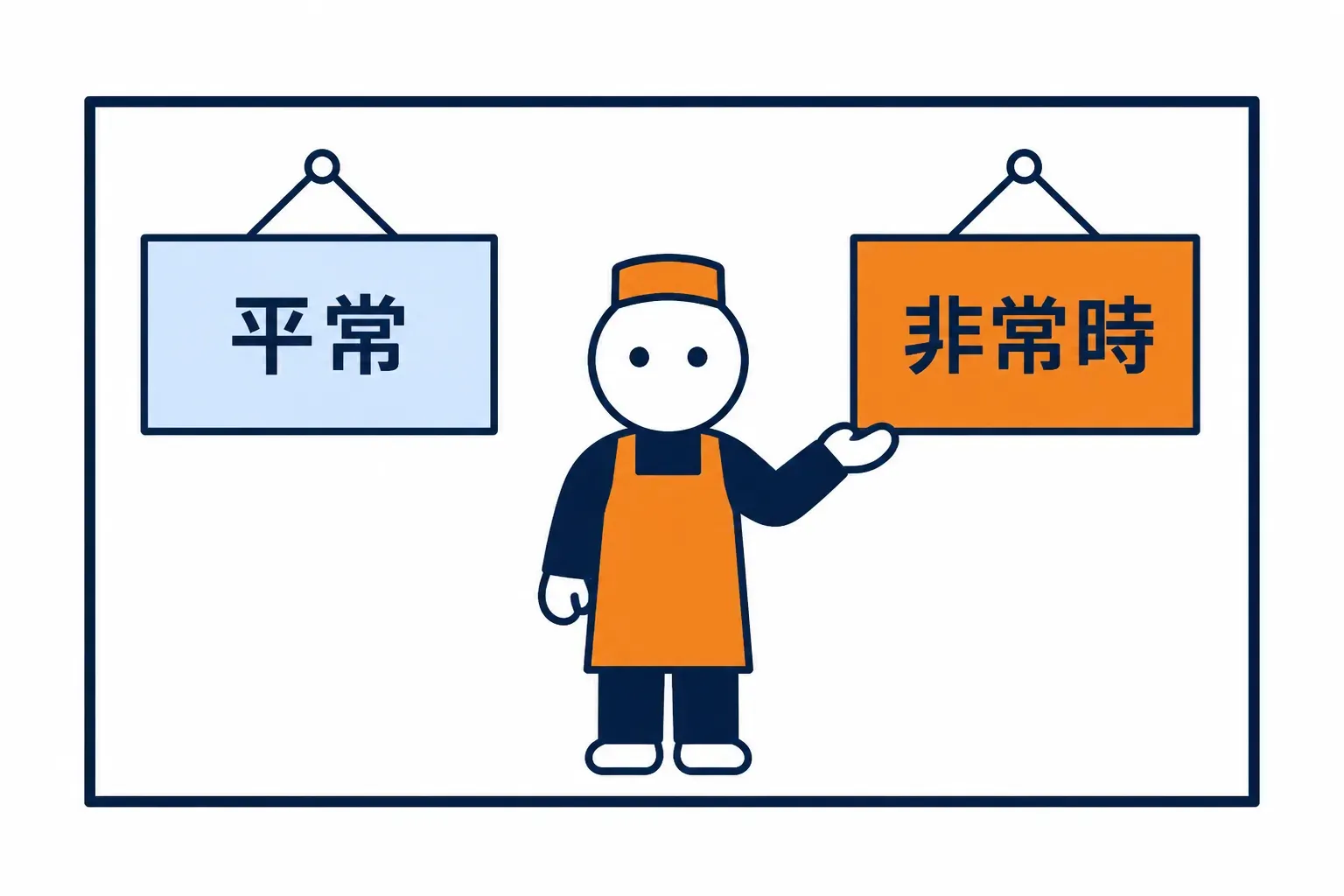
普段の札は掛けたままで、攻撃を受けている間だけ非常時の札を掛けます。
つまり、日々の調整は不要で、判断は「いま攻撃中か」だけです。
2. 確認は、ほとんど気づかれない(Challenges)
Section titled “2. 確認は、ほとんど気づかれない(Challenges)”入口で一人ひとりを呼び止めて確かめれば安全ですが、行列は止まります。読みにくい文字を読ませる方式は、本物のお客さんほど嫌がります。
Cloudflare では、この確認を Challenges と呼びます。公式は、お客さんが本物の人間か、機械の仕掛けかを確かめる仕組みだと説明しています。確かめ方は、ブラウザの環境から得られる手がかりを調べるか、チェックを 1 つ入れる程度の最小限の操作を求めるかのどちらかです。
大事なのは重さです。公式は、ほとんどのお客さんは何も操作せずに自動で通過すると明記しています。さらに、読みにくい文字や絵を選ばせる CAPTCHA の課題は使わないとも書かれています。
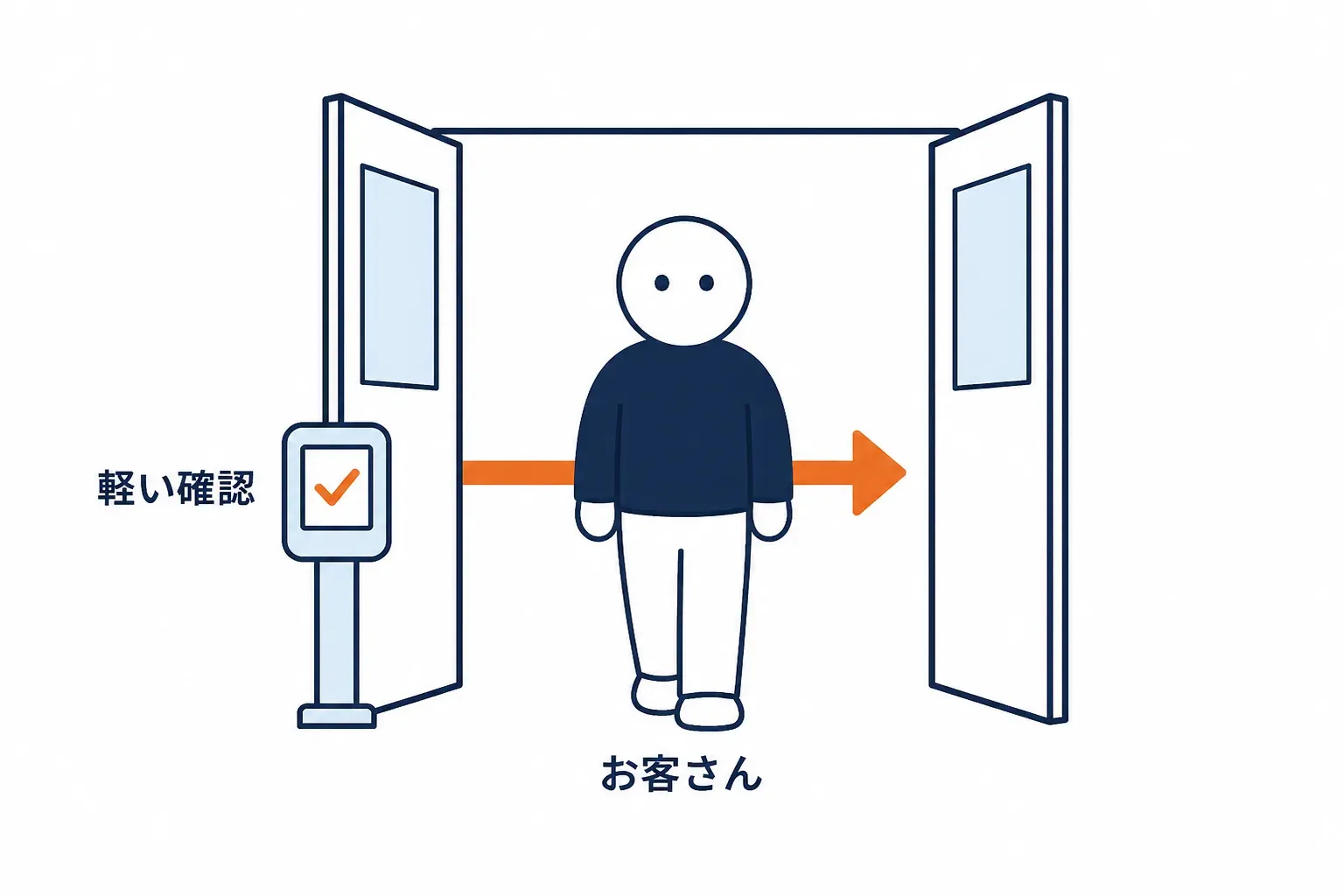
確認はごく軽く、多くのお客さんは足を止めずに通ります。
つまり、確認は「全員を止める検問」ではなく「怪しい相手だけが引っかかる網」です。
3. 機械よけを 1 つだけ足す(Bot Fight Mode)
Section titled “3. 機械よけを 1 つだけ足す(Bot Fight Mode)”押し寄せとは別に、毎日こつこつと自動で巡回してくる相手がいます。攻撃と呼ぶほどではないものの、放っておくと通信も本社の手間も増えます。
Cloudflare には、これに対する Bot Fight Mode という無料の仕組みがあります。公式は、既知の機械の振る舞いに合う通信を見つけ、計算量の大きい確認を出す製品だと説明しています。確認に答えるには相手の機械が計算資源を使うので、大量に送りつけるほど相手の費用が増えます。
有効にする経路は次のとおりです。

機械らしい来客にだけ、手間のかかる計算が渡されます。
つまり、Free plan でも機械よけを 1 つ足せます。
4. 効き目の見え方(Events のタブ)
Section titled “4. 効き目の見え方(Events のタブ)”足したものが効いているかは、見える場所がなければ分かりません。Bot Fight Mode には、その場所が用意されています。
公式は、Dashboard の Security > Analytics で Events のタブを開くと、機械に関する処置が見えると説明しています。この仕組みが確認を出した通信は、Service の欄に Bot Fight Mode と表示されます。
なお、この仕組みを有効にすると JavaScript Detections も自動で有効になり、こちらは無効にできません。スクリプトの読み込みを制限している場合は、公式の注記に沿った追加設定が要ります。
Cloudflare Lab での使われ方
Section titled “Cloudflare Lab での使われ方”ここで紹介した設定が、いま読んでいる Cloudflare Lab でどう使われるかを見ます。
Cloudflare Lab は自分のドメイン(zone)を持った後、Bot Fight Mode を有効にする予定です。Under Attack mode は平常時オフのままにし、実際に攻撃を受けたときだけ切り替えます。有効にした日付と、Events のタブで最初に見えた件数をこの節へ追記します。
つまずきやすいところ
Section titled “つまずきやすいところ”この節のまとめ
Section titled “この節のまとめ”- Security Level は常時保護が既定で、変えるのは Under Attack mode の入り切りだけです。
- Challenges は CAPTCHA の課題を使わず、多くのお客さんは自動で通過します。
- Bot Fight Mode は Free で使える機械よけで、効き目は Events のタブで見えます。
この節で出てきた言葉を、つながりの順に並べると次のようになります。
図のラベル: 普段は据え置き Always protected / 攻撃中だけ上げる Under Attack mode / お客さんへの確認 Managed Challenge / 多くは自動で通過 Challenges / 機械よけを 1 つ足す Bot Fight Mode / 効き目を見る Events のタブ
次の章では、通す・止めるを自分のルールで決める検問(WAF)を見ます。
この節のチェック
© 2026 osdse