8-2 倉庫を作る(bucket・binding)
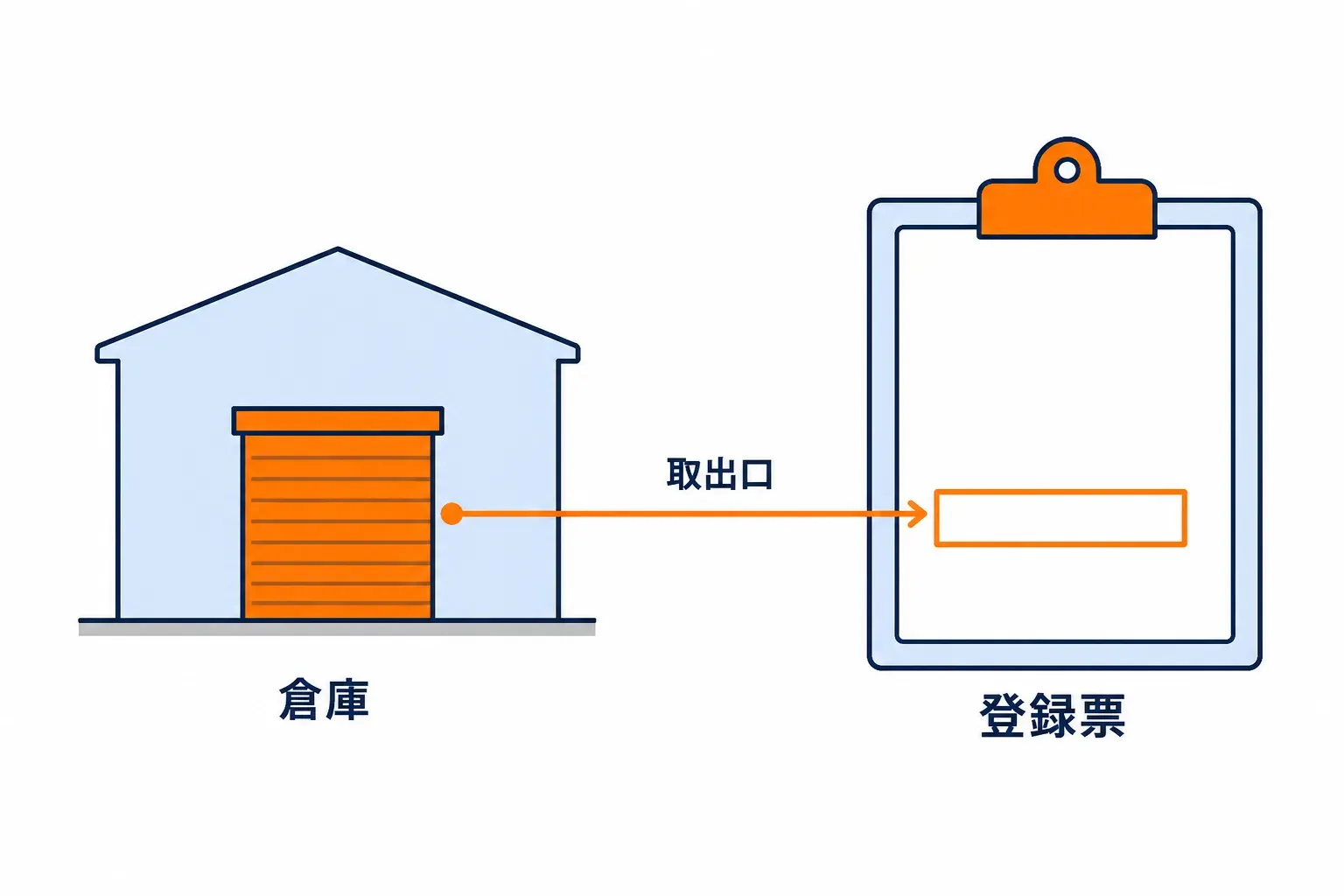
倉庫(R2)を使うには、まず棟を建て、マニュアル(Worker)から何と呼んで使うのかを決めます。帳簿(第 6 章)や付箋ボード(第 7 章)と同じ順番です。
いま読んでいるこのサイト(Cloudflare Lab)でも、この順で倉庫を用意します。この節は公式の手順を整理したもので、実測は実装後に追記します。ここでは、棟を建てる、取り出し口をつくる、手元と本物の切替、ダッシュボードからの経路の順に見ます。
Learning goals
この節でできるようになること
- 倉庫を建てる命令と、名前の決まりを言える
- r2_buckets の二つの欄が何かを言える
- 試運転が既定でどちらの倉庫を使うかを説明できる
- ダッシュボードから R2 を開く経路を言える
1. 棟を建てる
Section titled “1. 棟を建てる”倉庫は用途ごとに棟を分けて建てます。まず名前を決め、本部に登録します。
Cloudflare では、wrangler r2 bucket create という命令で bucket を作ります。公式は名前の決まりとして、小文字の英字(a-z)・数字(0-9)・ハイフン(-)だけが使え、ハイフンで始めも終わりもできず、長さは 3〜63 文字だと挙げています。
次の命令は「この名前で新しい倉庫を 1 棟建てる」ものです。読めなくても大丈夫です。
npx wrangler r2 bucket create <YOUR_BUCKET_NAME>次の命令で、建った棟を確かめられます。公式は、すべての bucket の名前が出ると説明しています。
npx wrangler r2 bucket list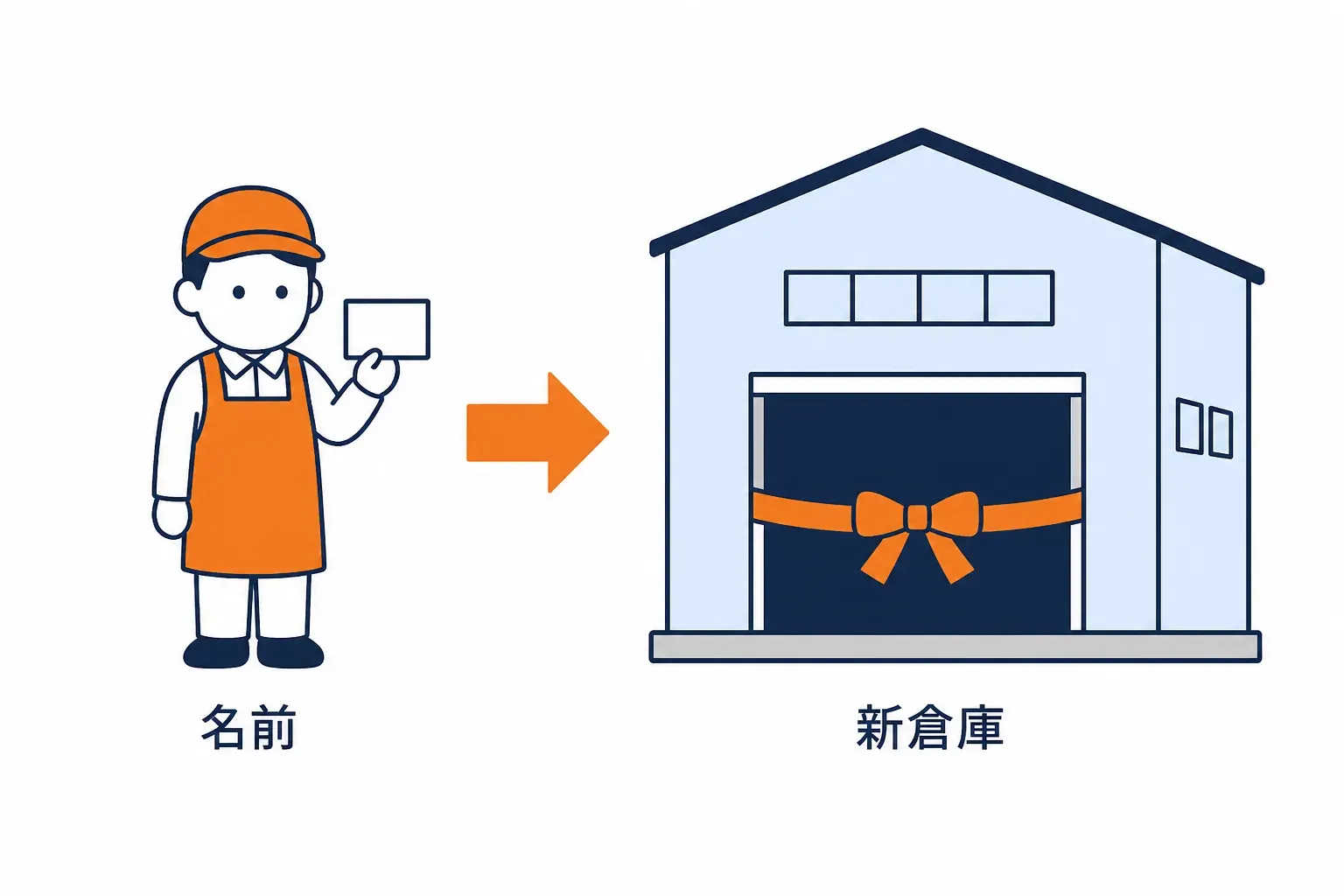
本部に名前を伝えると、その名前の付いた倉庫が 1 棟建ちます。
つまり、倉庫を建てるのは命令 1 つで、名前の決まりは先に確かめます。
2. 登録票の 1 行で取り出し口をつくる(binding)
Section titled “2. 登録票の 1 行で取り出し口をつくる(binding)”マニュアルから倉庫を使えるようにするには、店舗登録票に「この呼び名で、この倉庫を」と 1 行書きます。第 2 章で棚(Static Assets)を呼んだときと同じ考え方です。
Cloudflare では、wrangler.jsonc の r2_buckets に書きます。公式の例では欄は二つで、binding(マニュアルから呼ぶ名前)と bucket_name(さきほど作った倉庫の名前)です。
次の設定は「MY_BUCKET という名前で、この倉庫を開けるようにする」という意味です。読めなくても大丈夫です。
"r2_buckets": [ { "binding": "MY_BUCKET", "bucket_name": "<YOUR_BUCKET_NAME>" }]公式は、この設定を書くと、マニュアルの中で MY_BUCKET という名前で倉庫が使えるようになると説明しています。
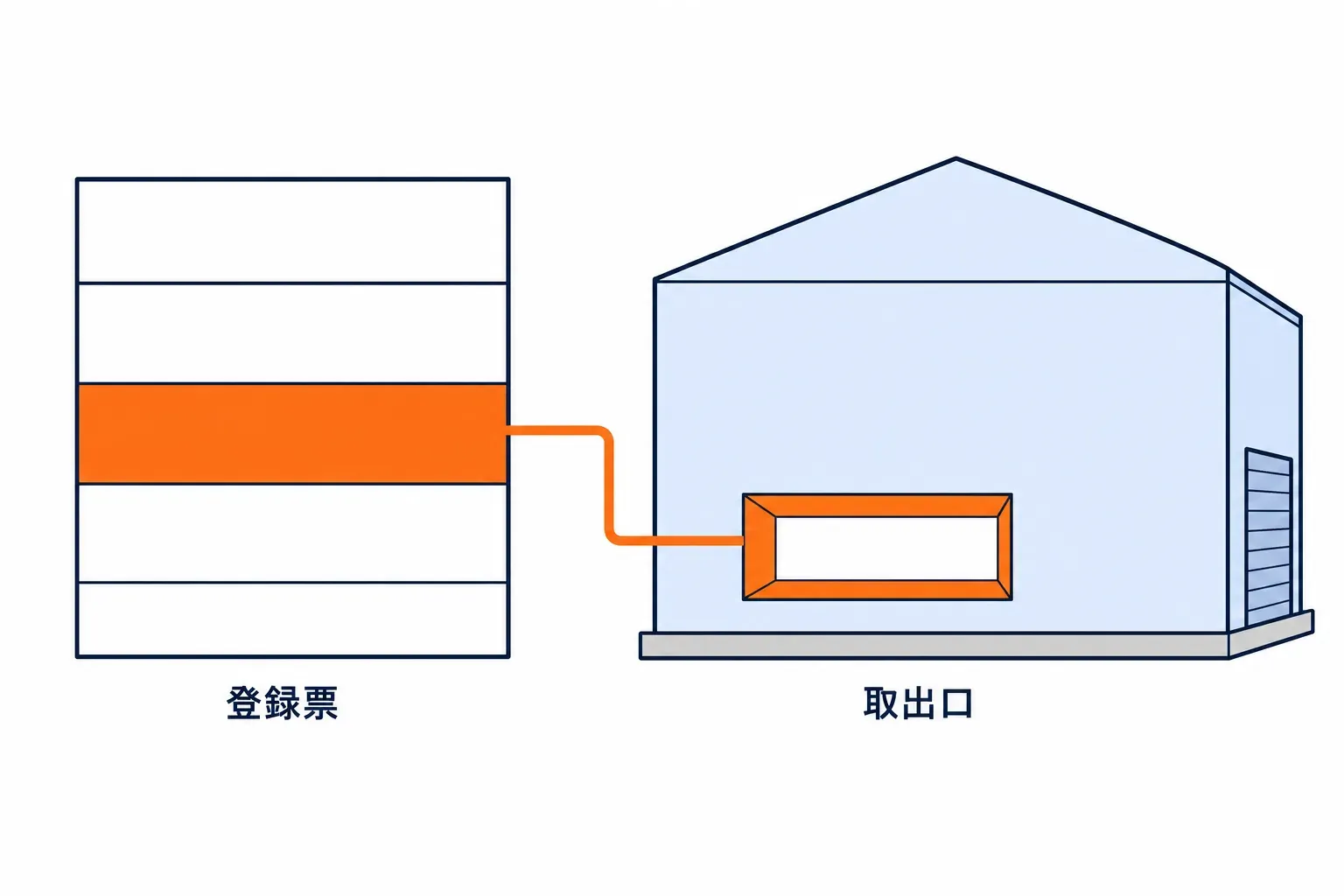
登録票の 1 行が、受付の裏の倉庫への取り出し口になります。
つまり、binding は「マニュアルから倉庫を呼ぶ名前」の登録です。
3. 手元の練習用と、本物の倉庫
Section titled “3. 手元の練習用と、本物の倉庫”書いたマニュアルを試すとき、いきなり本物の倉庫に出し入れすると、間違えたときに戻せません。まずは手元の練習用で試したくなります。
公式は、wrangler dev は既定で local development mode(手元で動かす試運転)で走り、この状態では手元のパソコンの中の保存先に対して出し入れが行われる、と説明しています。本物の R2 の倉庫に対して行いたい場合は、R2 の binding の設定に "remote": true を足す、とも書かれています。
既定(手元の練習用)
"remote": true を足したとき
実物では、まず既定のまま試し、本物の中身を見たいときだけ設定を足します。
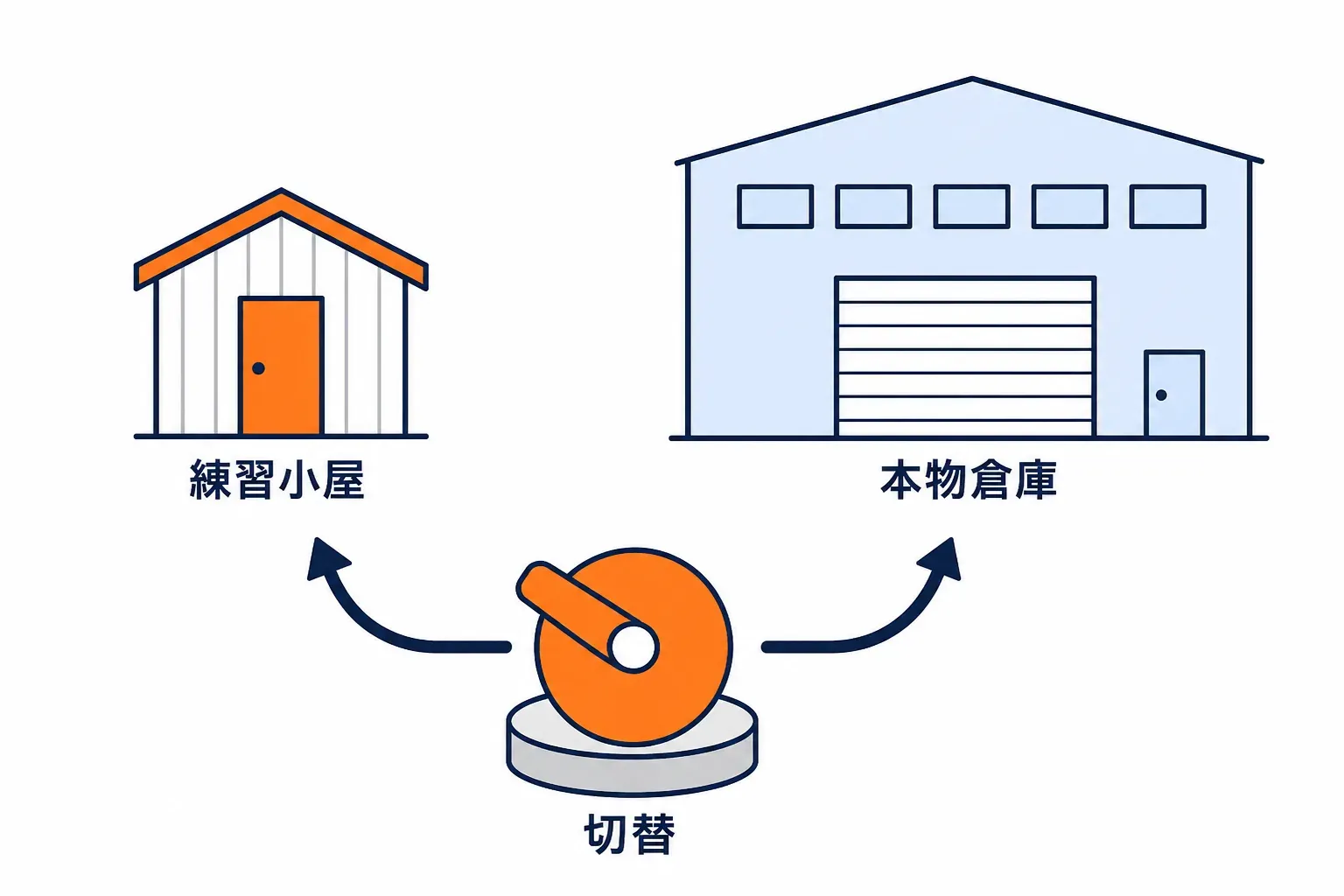
練習用の小屋と本物の倉庫が並び、切替のつまみが練習用に倒れています。
つまり、試運転は既定で手元の練習用の倉庫を使い、本物を使うには設定を足します。
4. ダッシュボードからの経路
Section titled “4. ダッシュボードからの経路”命令を打たずに、画面から倉庫を作ることもできます。公式は「ダッシュボードからでも Wrangler からでも bucket を作れる」と書いています。
R2 を使い始めるとき、公式が示している画面の経路は次のとおりです。ここで R2 の subscription(利用の申し込み)を追加します。
倉庫を作るボタンの表記そのものは、この節の出典ページに書かれていないため、ここには書きません。経路までを覚えておき、最後は画面の案内に従います。
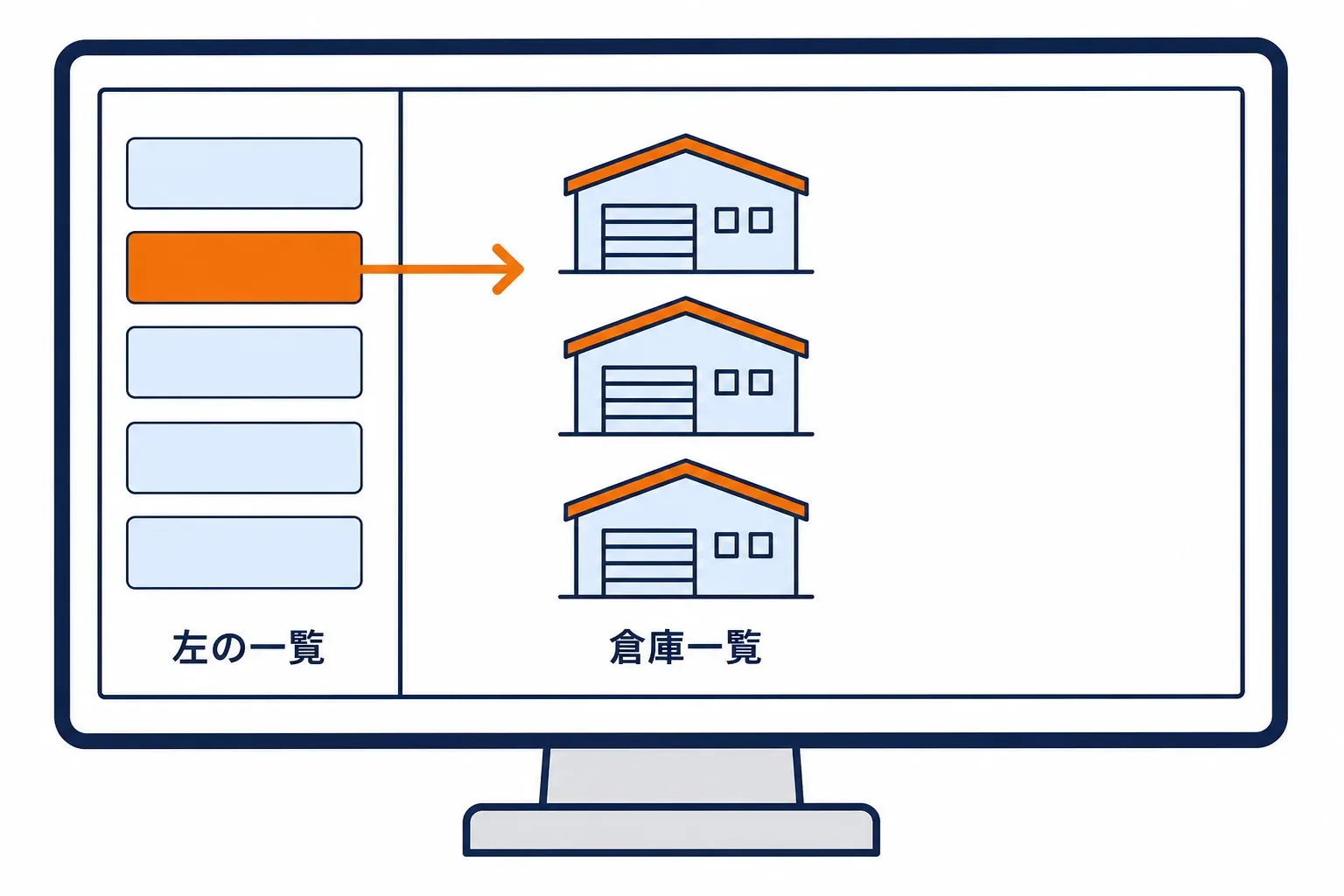
画面の左の一覧から Storage & databases、R2、Overview の順にたどります。
つまり、画面からでも作れますが、手順を残すなら命令の方が確実です。
Cloudflare Lab での使われ方
Section titled “Cloudflare Lab での使われ方”ここで紹介した手順が、いま読んでいる Cloudflare Lab でどう使われるかを見ます。
Cloudflare Lab は Phase 2 で、図版と書き出しファイル用の倉庫を 1 棟だけ建て、wrangler.jsonc に r2_buckets を足す予定です。試運転は既定の手元の練習用のまま進めます。実測(倉庫の名前と、登録した binding 名)は実装後に追記します。
つまずきやすいところ
Section titled “つまずきやすいところ”この節のまとめ
Section titled “この節のまとめ”wrangler r2 bucket createで棟を建て、wrangler r2 bucket listで確かめます。r2_bucketsに binding と bucket_name の二つを書くと、取り出し口ができます。- 試運転は既定で手元の練習用の倉庫を使い、本物を使うには
"remote": trueを足します。
この節で出てきた言葉を、つながりの順に並べると次のようになります。
図のラベル: 棟を建てる wrangler r2 bucket create / 建ったか確かめる wrangler r2 bucket list / 取り出し口ができる r2_buckets / 呼び名と倉庫名 binding / bucket_name / 既定は手元の練習用 local development mode / 本物の倉庫を使う remote: true
次の節では、マニュアルから倉庫に荷物を出し入れします。
この節のチェック
© 2026 osdse