21-2 制服を着る(インストールと登録)
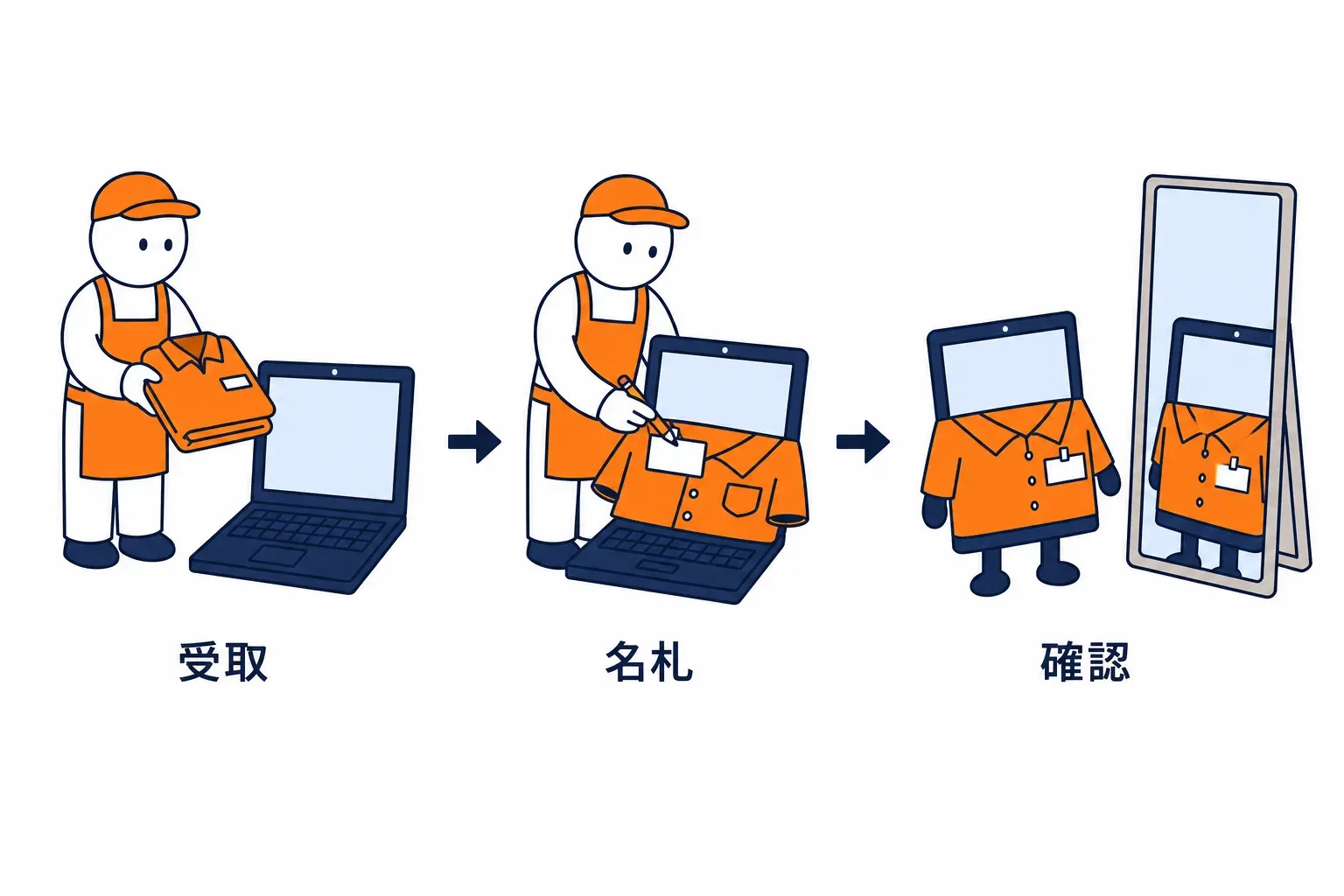
前の節で、制服そのものの役割が分かりました。次は実際に着る番です。着るといっても、やることは受け取る・名札を書く・鏡で確かめるの三つだけです。
服が体に合うかは着る前に確かめます。端末も同じで、公式は種類ごとの条件を表で示しています。
いま読んでいるこのサイト(Cloudflare Lab)の Phase 6 は、サイトではなく作者の手元のパソコンで試す領域です。ここでは macOS の手順を追います。
Learning goals
この節でできるようになること
- macOS で制服を入れる前に確かめる条件を言える
- team name を使った登録の道すじを説明できる
- つながったかを 2 つの方法で確かめられる
- 要らなくなったときの外し方を言える
1. 制服を受け取る
Section titled “1. 制服を受け取る”制服は体格ごとにサイズが違います。端末も同じで、種類と世代によって着られるものが決まっています。
Cloudflare は、Cloudflare One Client の安定版を配布ページで公開しています。macOS の条件は、OS が Sonoma 14.0 以上、Sequoia 15.1 以上(15.0.x は非対応)、Tahoe 26.0 以上で、プロセッサは Intel または M series です。iOS と Android では Cloudflare One Agent という名前のアプリで、以前の 1.1.1.1 のアプリはこれに置き換わりました。
実物では、配布ページから macOS 用のファイルを取得して入れます。公式の手順書でも、この段階は一行です。
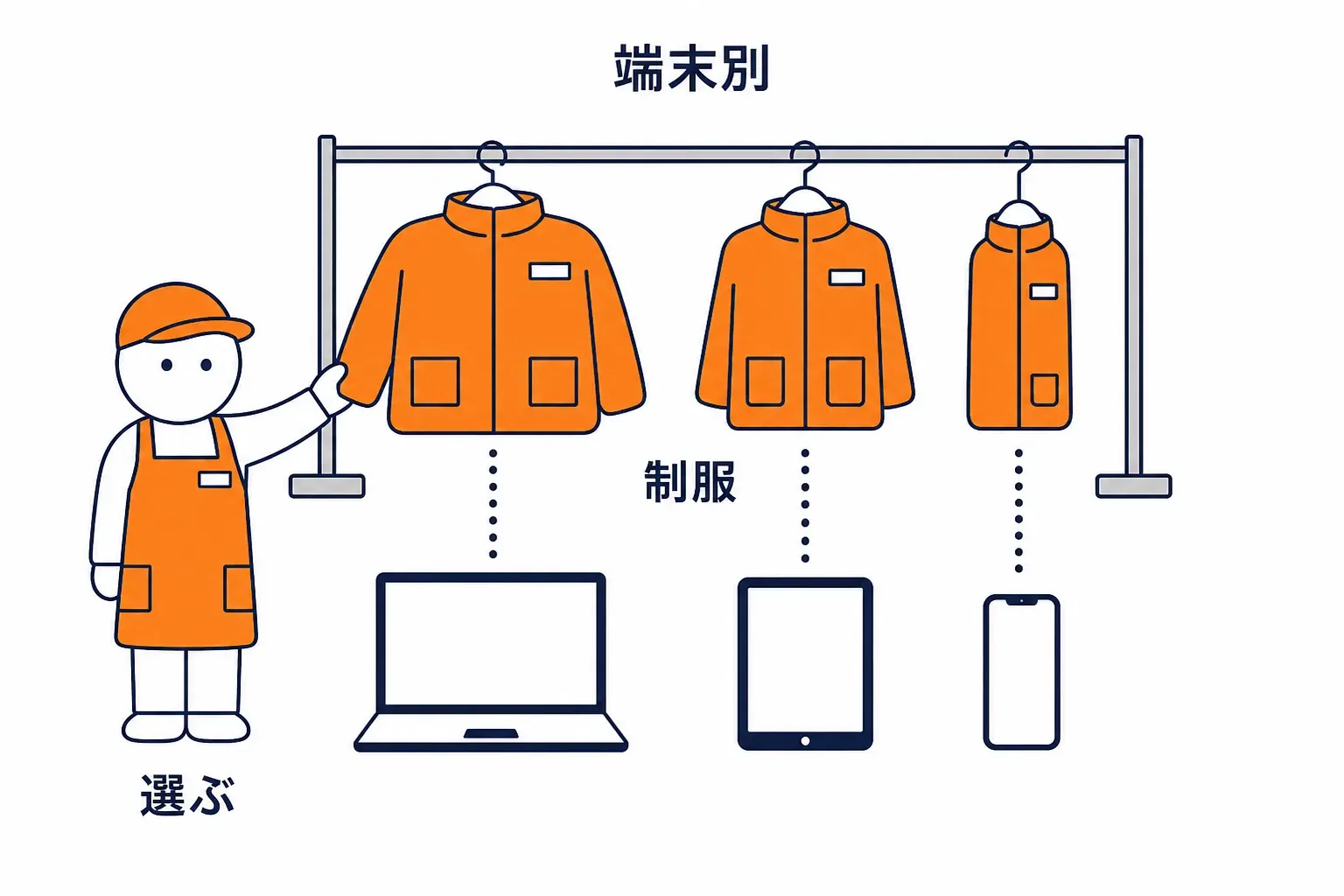
端末の種類ごとに別の制服が用意され、着られる条件が決まっています。
つまり、まず条件を見てから、その端末用の制服を受け取ります。
2. 名札を書いて登録する
Section titled “2. 名札を書いて登録する”制服を着ただけでは、どの店の人か分かりません。名札に組織の名前を書いて、はじめて所属が決まります。
公式の手順では、まず管理する側が device enrollment の許可を決めて「誰が登録できるか」を指定します。次に利用者が画面上で Login with Cloudflare Zero Trust を選び、team name を入力し、組織が求める認証を済ませます。認証が終わると成功の画面が出て、アプリを開き直すと登録が完了します。
macOS の画面では、メニューバーの Cloudflare のロゴから歯車を選び、次の道すじで進みます。
画面を使わず、命令を打って登録することもできます。次の命令は「この組織の名前で登録を始める」ものです。読めなくても大丈夫です。
warp-cli registration new <your-team-name>実行すると、ブラウザーが開いて認証に進みます。終わると、その端末は組織の決まりの下に入ります。
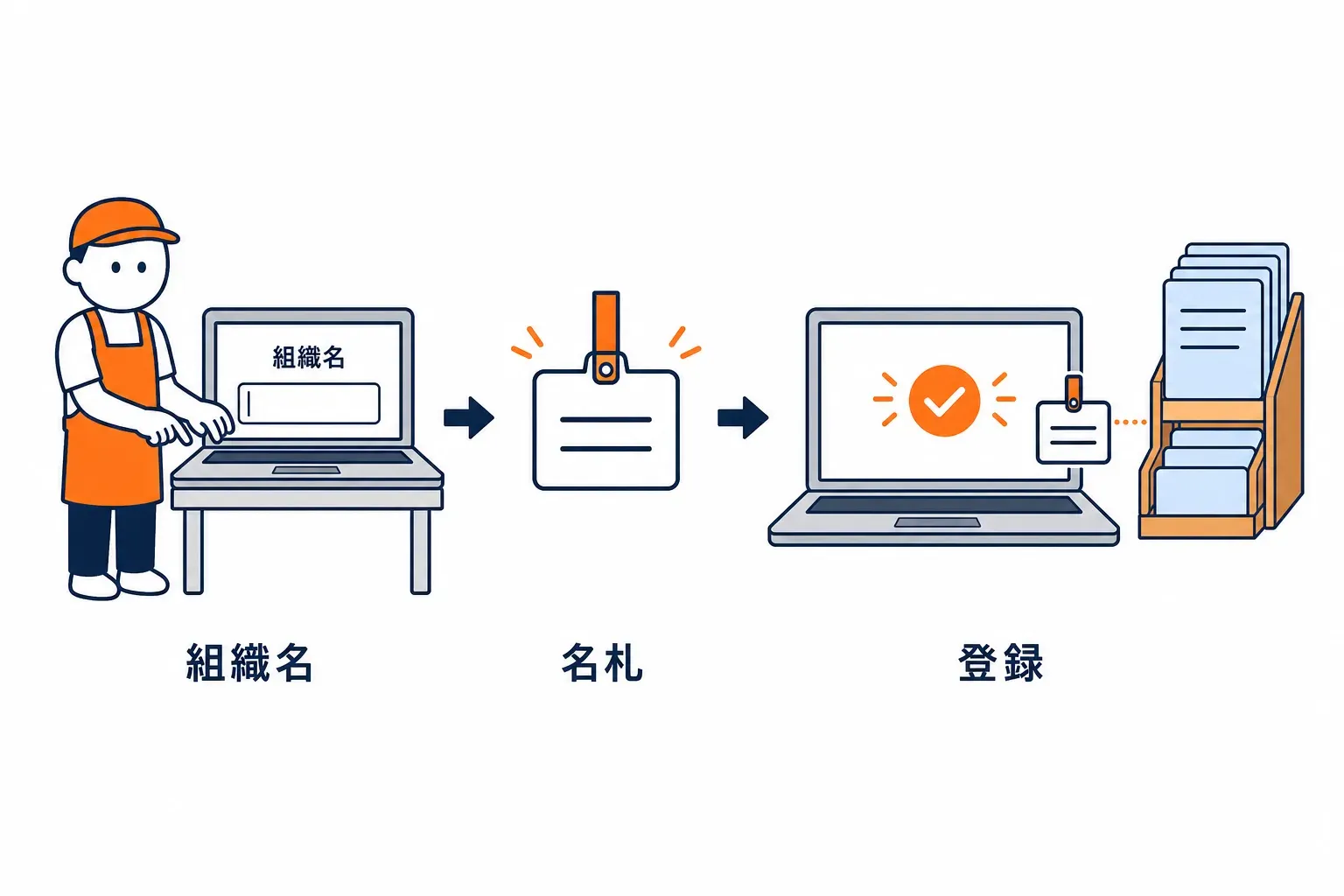
名札に組織の名前が入り、端末が組織の一員として扱われます。
つまり、登録とは team name を入れて認証を済ませることです。
3. つながったかを確かめる
Section titled “3. つながったかを確かめる”新しい服は、鏡の前で一度確かめます。制服も同じで、着ただけでは、ちゃんと着られているか分かりません。
制服の画面には、Disconnected から Connected に変わるまでの途中経過が順に表示されます。命令で見ることもできます。次の命令は「いまの状態を詳しく教えてほしい」と尋ねるものです。読めなくても大丈夫です。
warp-cli -l statusもう一つの確かめ方は、管理する側の記録を見ることです。公式は、端末でブラウザーを開いて適当なサイトへ行き、次の場所に自分の端末からの問い合わせが並ぶかを見る、という手順を示しています。
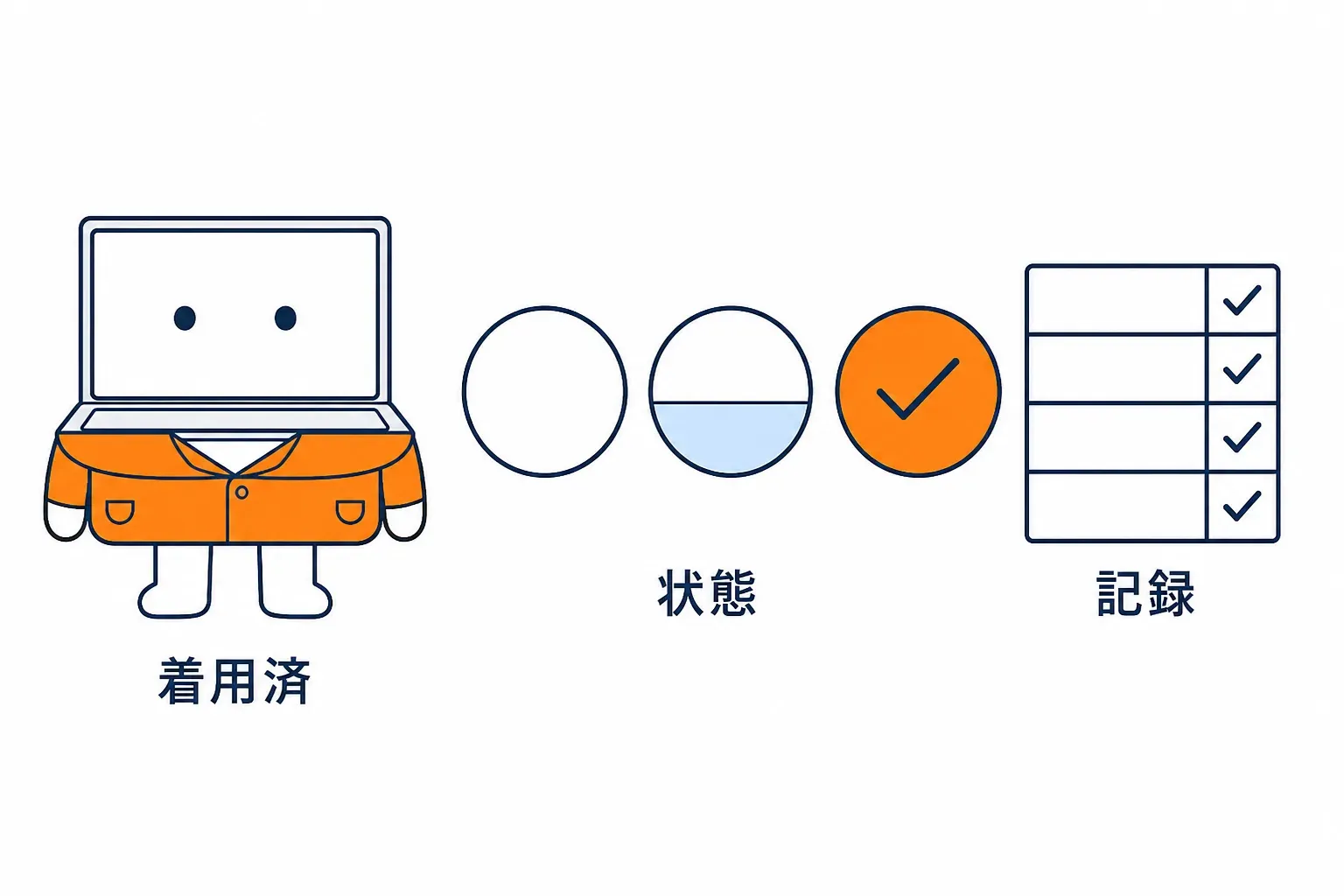
状態の表示が最後まで進み、記録の一覧に自分の端末が出れば成功です。
つまり、端末側の表示と管理側の記録の両方で確かめます。
4. 要らなくなったら外す
Section titled “4. 要らなくなったら外す”制服は、脱げることを先に確かめてから着ます。元へ戻せない道具は、気軽に試せません。
macOS には、入れたときの一式に外すための script が含まれています。次の命令は「外すための道具の場所へ移り、それを実行する」ものです。読めなくても大丈夫です。
cd /Applications/Cloudflare\ WARP.app/Contents/Resources./uninstall.sh途中で管理者の資格情報を求められたら入力します。公式は、root 証明書を配っていた場合は、それも一緒に取り除かれると説明しています。
つまり、外す手順まで含めて 1 往復です。
Cloudflare Lab での使われ方
Section titled “Cloudflare Lab での使われ方”ここで紹介した手順が、いま読んでいる Cloudflare Lab でどう使われるかを見ます。
Cloudflare Lab では、作者の手元のパソコン(macOS)に制服を入れ、team name で登録し、記録の一覧に自分の端末が出るところまでを確かめる予定です。実測(登録にかかった時間、状態の表示が止まった段階)は実装後に追記します。
つまずきやすいところ
Section titled “つまずきやすいところ”この節のまとめ
Section titled “この節のまとめ”- 配布ページの条件(macOS は Sonoma 14.0 以上など)を先に確かめます。
- Login with Cloudflare Zero Trust から team name を入れて登録します。
- 端末側の状態表示と、管理側の記録の一覧の両方でつながりを確かめます。
この節で出てきた言葉を、つながりの順に並べると次のようになります。
図のラベル: 条件を確かめる OS と Processor / 制服を受け取る Cloudflare One Client / 登録の許可 device enrollment / 名札を入れる team name / 状態の表示 Disconnected から Connected / 記録で確かめる Insights の Logs
次の節では、この制服の上で効く「通信への決まり」を作ります。
この節のチェック
© 2026 osdse