10-4 誰が何を変えたかの日誌(Audit logs)
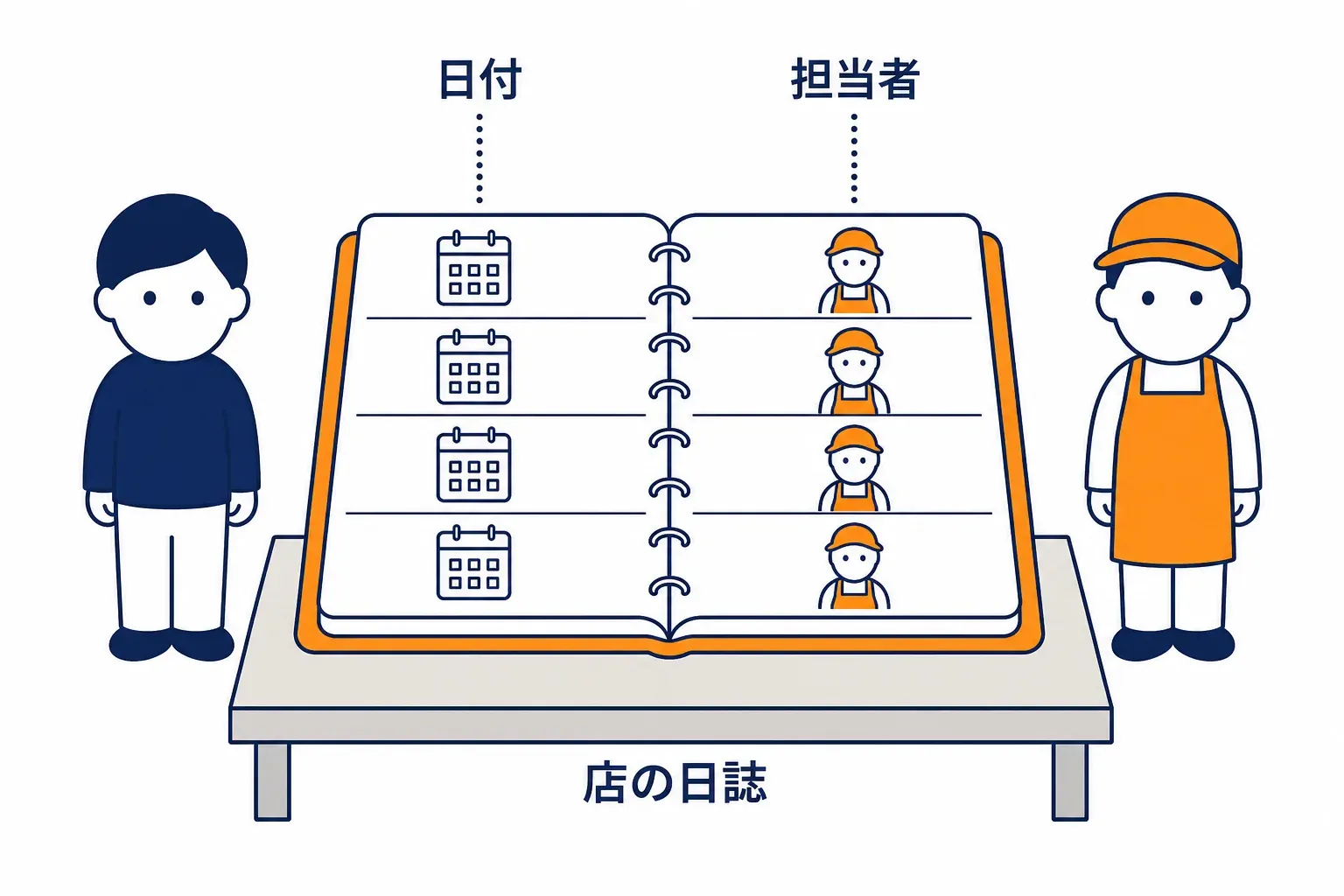
合言葉を足し、合鍵を絞っても、それだけでは「何かが変わったこと」に気づけません。守りは完全にはならないので、起きたことを後から追える記録が要ります。
店で言えば日誌です。誰がいつ、どの設定に手を入れたかが一行ずつ残っていれば、見覚えのない変更を見つけたときに、そこから遡れます。
ここでは、日誌が自動で付くこと、一行の中身、見る場所、見る習慣の順に見ます。
Learning goals
この節でできるようになること
- 日誌が自動で付くことと、何が対象かを説明できる
- 日誌の一行に入っている項目を四つ以上挙げられる
- 日誌を見る場所を画面の名前で言える
- 保存期間と画面で遡れる期間の数字を言える
1. 日誌は自動で付く
Section titled “1. 日誌は自動で付く”日誌は、付ける決まりにしていても、忙しいと書き忘れます。書き忘れた日にかぎって、後から知りたくなります。
Cloudflare の Audit Logs は、頼まなくても自動で書き足されます。公式は、利用者が起こした操作は Cloudflare の API と管理画面の両方で自動的に記録され、Cloudflare の仕組み自体が起こした操作も system-initiated として記録されると説明しています。
対象の広さも書かれています。公式によると、記録はおよそ 95% の Cloudflare 製品をカバーし、作る・更新する・消すの操作を残します。旧版の説明では、すべてのプランで使えます。
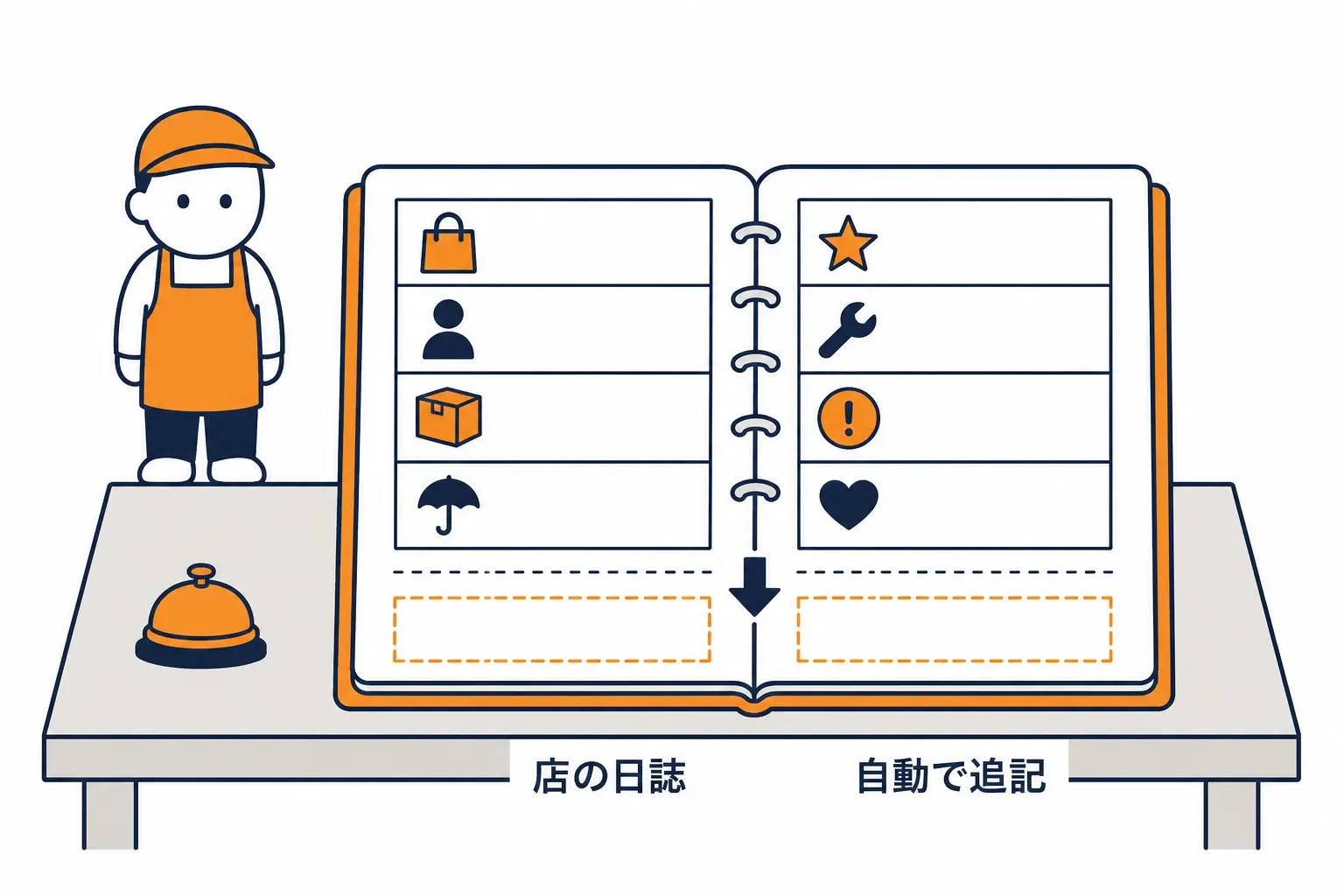
机の上の日誌に、行が自動で書き足されています。書き手が忘れても行は増えます。
つまり、日誌は設定しなくても書き足されていて、こちらは後から読むだけです。
2. 一行に何が書いてあるか
Section titled “2. 一行に何が書いてあるか”日誌の一行は「誰が・何を・どこで・いつ」が揃っていて初めて役に立ちます。どれか一つでも欠けると、追いかけられません。
公式が示す記録の例には、action(何をしたか)、actor(誰が。メールアドレスと id)、ip(接続元)、method(どの手順で)、interface(管理画面か API か)、resources(どの対象に。種類と id)、timestamp(いつ)が並んでいます。
次は公式が載せている記録の例です。読めなくても大丈夫です。「ある利用者が、管理画面から、ある zone の設定を変えた」ことが一行に収まっている、という点だけ見てください。
{ "action": "zone.settings.change", "actor": { "email": "user@example.com", "id": "0987654321abcdef" }, "ip": "192.0.2.1", "method": "PUT", "interface": "dashboard", "resources": [{ "resource_id": "zone123", "resource_type": "zone" }], "timestamp": "2025-03-15T14:25:37Z"}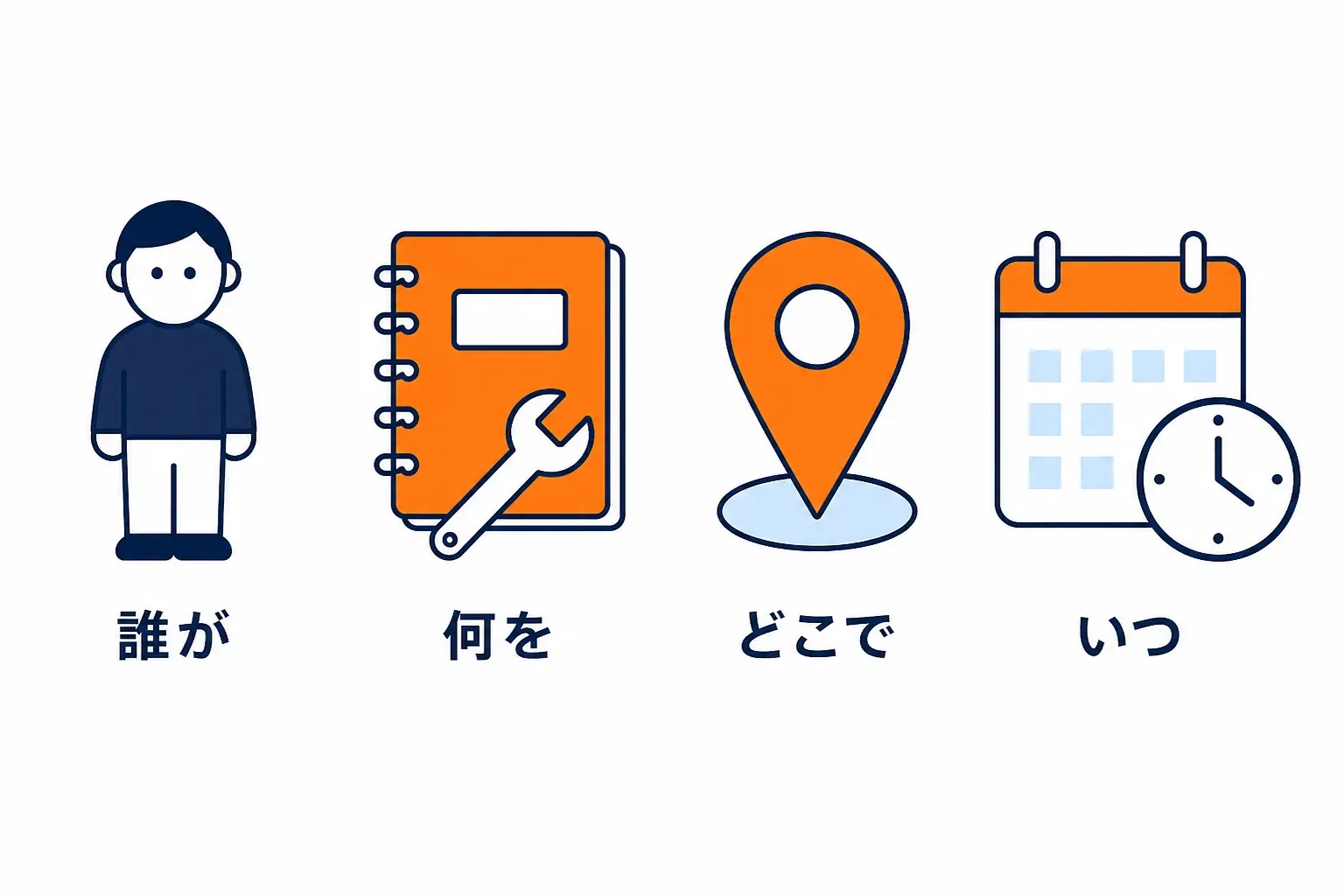
日誌の一行に、誰・何・どこ・いつの欄があります。欄が揃っているから絞り込めます。
つまり、項目が決まった形で並ぶので、actor や action で絞って探せます。
3. 日誌を見る場所
Section titled “3. 日誌を見る場所”日誌は店主自身のものではなく、店ぜんたいのものです。前の節の合鍵とは置き場所が違うので、迷いやすいところです。
公式によると、管理画面では Manage Account の Audit Logs を開きます。旧版の画面では、利用者のメールアドレスやドメインで検索し、期間で絞り込めます。取り出したいときは Download CSV を選びます。
一行を開くと Resource History が使えます。公式は、同じ対象に対する過去の記録を時系列で並べ、二つの時点の差を見られる仕組みだと説明しています。追加の設定は要りません。
4. 見る習慣にする
Section titled “4. 見る習慣にする”日誌は、事が起きてから読むものだと思われがちです。ところが、さかのぼって読める範囲には限りがあるので、そのときに欲しい行が消えていることがあります。
公式によると、記録は 18 か月保存されます。ただし画面から引ける範囲は直近 90 日で、それより前を見るには API か Logpush を使います。
- 保存期間
- 18 か月
- 画面から引ける範囲
- 直近 90 日
- 対象の製品
- およそ 95%
だからこそ、月に一度など期間を決めて見るほうが確実です。見るのは全部ではなく、自分がしていない action が無いか、知らない actor が無いかの二点で足ります。

暦に印を付けて、決めた日に日誌を見返しています。習慣にすると、気づくのが早くなります。
つまり、日誌は事件のあとに読むものではなく、決めた日に読むものです。
Cloudflare Lab での使われ方
Section titled “Cloudflare Lab での使われ方”ここで紹介した日誌が、いま読んでいる Cloudflare Lab でどう使われるかを見ます。
Cloudflare Lab は、月に一度 Audit Logs を開き、自分の作業と一致しない action が無いかを確かめる予定です。月に一度なら画面から引ける直近 90 日に収まるので、追加の設定は要りません。実測は、この章の作業を終えたあとに追記します。
つまずきやすいところ
Section titled “つまずきやすいところ”この節のまとめ
Section titled “この節のまとめ”- Audit Logs は設定なしで自動的に書き足され、作る・更新する・消すの操作を記録します。
- 一行には action・actor・ip・method・interface・resources・timestamp が並びます。
- 保存は 18 か月、画面から引けるのは直近 90 日です。
この節で出てきた言葉を、つながりの順に並べると次のようになります。
図のラベル: 変更が起きる 管理画面 / API / 自動で記録 Audit Logs / 一行の項目 actor / action / 対象と時刻 resources / timestamp / 見る場所 Manage Account / 変化を並べる Resource History / 18 か月保存 画面は直近 90 日
次の章では、入口に人が押し寄せる DDoS と、何もしなくても働く警備を見ます。
この節のチェック
© 2026 osdse