19-4 手で作った物を取り込む(import)
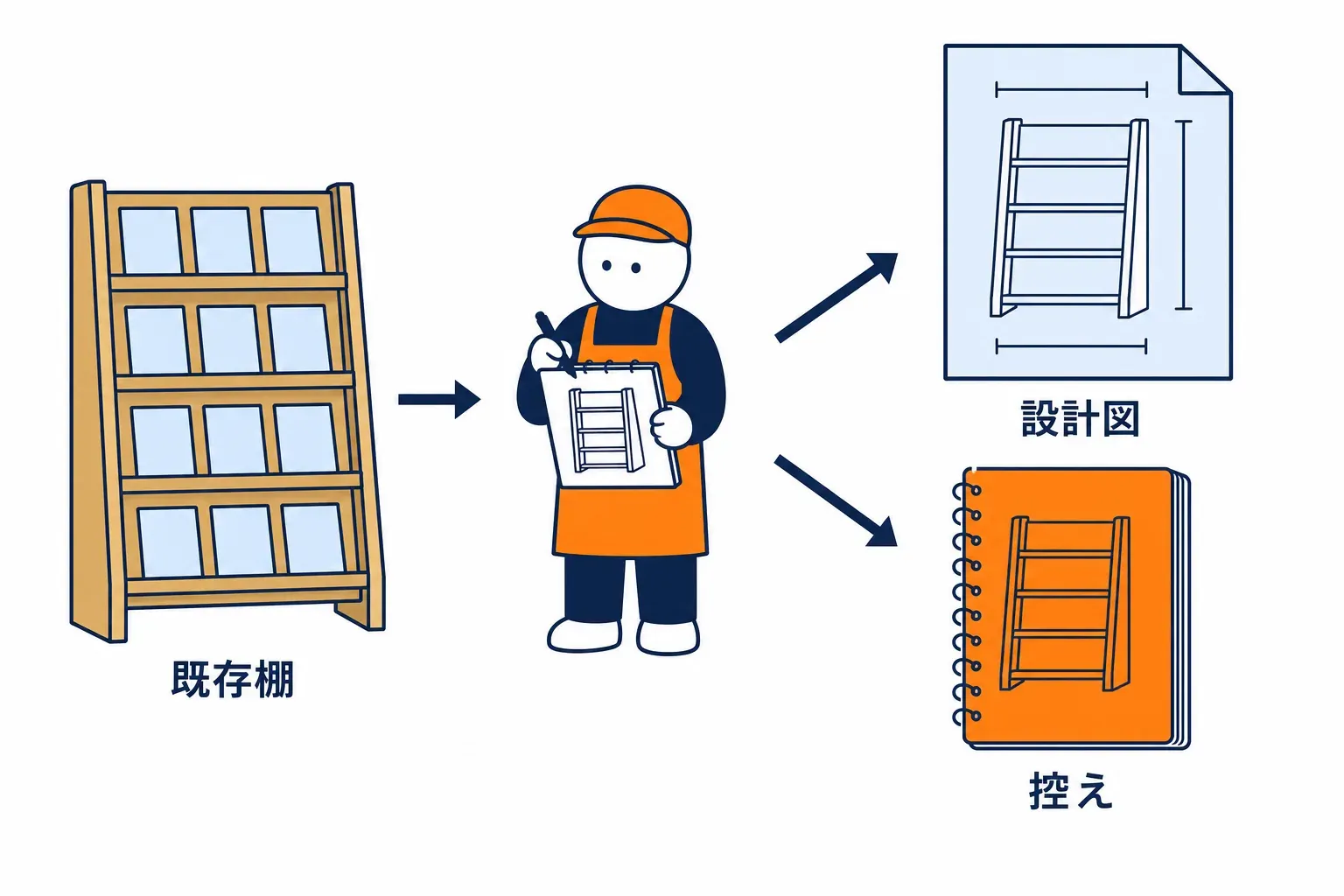
すでに営業している店に、後から設計図を作る場合を考えます。棚も看板も現物はあるのに、設計図には一本の線もありません。設計図を新しく引いただけでは、大工は現物を知らないまま、同じ棚をもう一つ作ろうとします。
いま読んでいるこのサイト(Cloudflare Lab)も同じ状態です。第 1 章から第 18 章までの設定は画面から作ったので、設計図にも控えにも載っていません。
この節では、すでにある物を設計図の側へ取り込む手順を見ます。
Learning goals
この節でできるようになること
- 設計図と控えに載った設定だけが扱えることを説明できる
- 取り込みが二つの作業からできていることを言える
- 取り込みが終わったことをどう確かめるかを説明できる
- 取り込みが種類ごとの作業である理由を言える
1. 控えに載っていない物
Section titled “1. 控えに載っていない物”大工が把握しているのは、自分が建てた物と、後から「これも頼む」と伝えられた物だけです。伝えていない棚は、そこにあっても設計図には載っていません。
公式もこの点を最初に説明しています。Terraform が管理できるのは、自分が作った設定か、後から明示的に伝えられた設定だけです。管理下にある物を把握するために、二種類のファイルを使います。configuration file(.tf で終わる設計図)と、state file(呼び名と実物を対応づける控え)です。
画面から設定した物や、外から直接注文して作った物は、この控えに番号が入っていません。番号が無ければ、設計図の呼び名と現物を結ぶ行がありません。
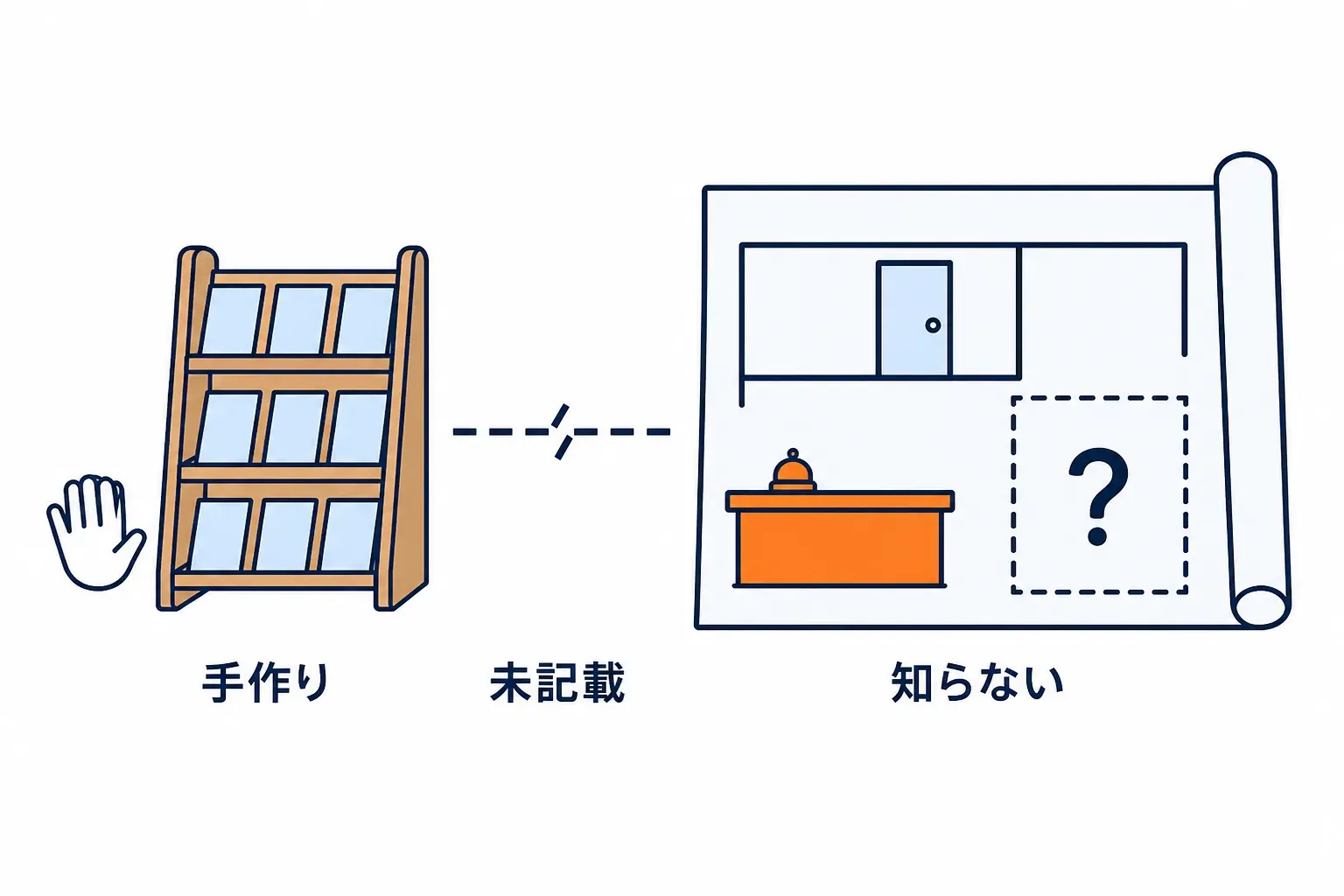
現場には棚がありますが、設計図にも控えにも線がありません。この状態では、棚は無いのと同じ扱いになります。
つまり、手で作った物は、設計図と控えに載るまで扱えません。
2. 設計図と控えの両方に載せる
Section titled “2. 設計図と控えの両方に載せる”取り込みの作業は二つに分かれます。設計図に線を引く作業と、控えに「この線は現場のこれ」と書き込む作業です。
Cloudflare は、この二つを助ける道具 cf-terraforming を用意しています。公式によれば、指定した種類の設定を、店ごと(アカウント)または電話帳ごとにまとめて取り出し、設計図の文章を作ってくれる道具です。macOS では次の 2 行で入ります。
brew tap cloudflare/cloudflarebrew install cloudflare/cloudflare/cf-terraformingまず、generate という命令で設計図の文章を作り、ファイルに書き出します。次に、import という命令を使うと、控えに載せるための命令の一覧が出てきます。その一覧を 1 行ずつ実行すると、控えに載ります。
terraform import cloudflare_record.[resource-name] [zone-id]/[record-id]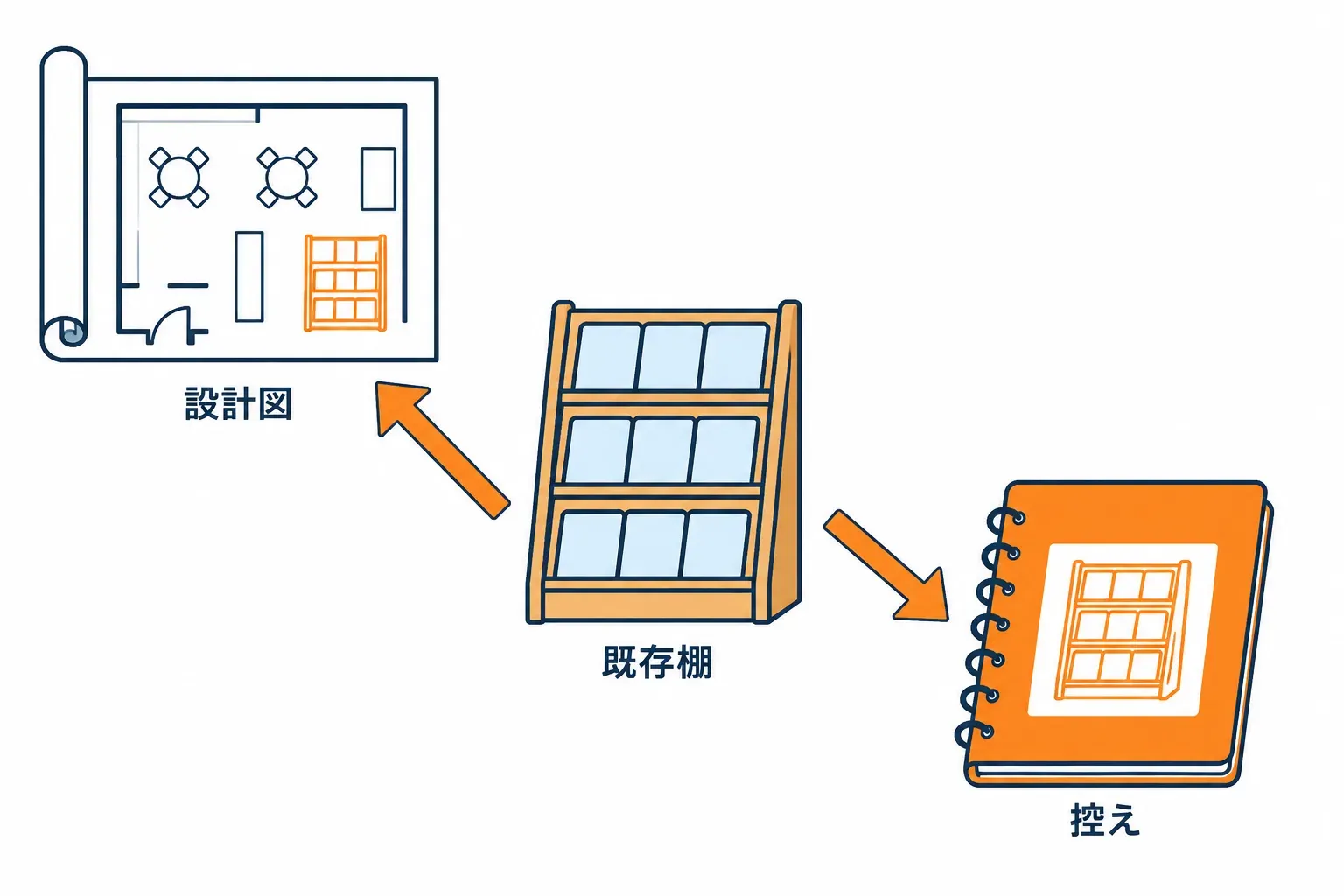
左の設計図に線が引かれ、右の控えにも行が増えます。両方そろって初めて取り込みが済みます。
つまり、取り込みは「文章を作る」と「控えに載せる」の二段構えです。
3. 差分が空になるまで
Section titled “3. 差分が空になるまで”取り込みが済んだかどうかは、見積書を出せば分かります。設計図と現場が一致していれば、工事することは何も残りません。
公式もこの確かめ方を示しています。設計図の文章を作っただけで差分を見ると、控えに無いので「新しく作る」と出ます。公式の例では 4 つの行に対して Plan: 4 to add, 0 to change, 0 to destroy. と表示されます。
控えに載せた後にもう一度差分を見ると、No changes. Infrastructure is up-to-date. と出ます。ここまで来たら取り込みは完了です。
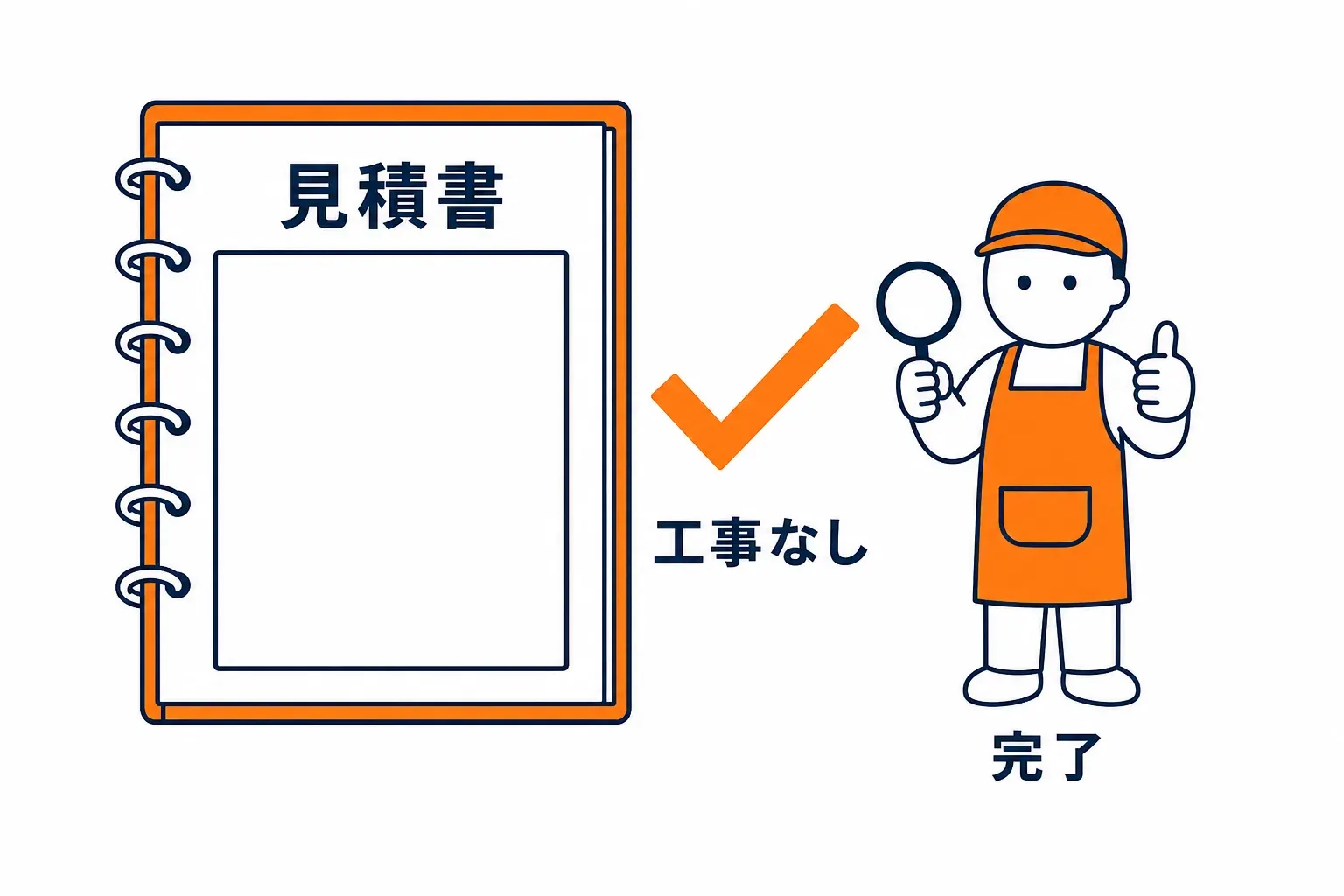
見積書の工事の欄が空になっています。空であることが、設計図と現場が一致した証拠です。
つまり、差分が空になるまでが取り込みの作業です。
4. 種類ごとの作業
Section titled “4. 種類ごとの作業”取り込みは店ごと一括ではなく、「棚を全部」「看板を全部」と種類ごとに進めます。
公式が示す使い方でも、取り出す設定の種類を毎回指定します。あわせて、連絡先のメールアドレスと合鍵、そしてどの店(アカウント)か、どの電話帳かも渡します。扱える種類の一覧は Terraform の説明書に載っています。
また、控えに載せる命令は一覧として出てくるだけで、実行は自分で 1 行ずつ行います。公式は、これが現時点では手作業であり、将来自動化される可能性があると書いています。
Cloudflare Lab での使われ方
Section titled “Cloudflare Lab での使われ方”ここで紹介した取り込みが、いま読んでいる Cloudflare Lab でどう使われるかを見ます。
Cloudflare Lab では、第 3 章で画面から作った電話帳の行を最初の対象にする予定です。設計図の文章を作り、控えに載せ、差分が空になることを確かめるところまでを 1 種類で通します。実測(取り込んだ行の数、差分が空になるまでにやり直した回数)は実装後に追記します。
つまずきやすいところ
Section titled “つまずきやすいところ”この節のまとめ
Section titled “この節のまとめ”- 扱えるのは、自分が作った設定と、後から伝えた設定だけです。
- 取り込みは、設計図の文章を作る作業と、控えに載せる作業の二つです。
- 差分が空(
No changes.)になれば、取り込みは完了です。
この節で出てきた言葉を、つながりの順に並べると次のようになります。
図のラベル: 画面から作った設定 / 控えに番号が無い まだ扱えない / 設計図の文章を作る cf-terraforming / 控えに載せる terraform import / 差分を見る terraform plan / 差分が空になる No changes
次の章では、店の裏口から Cloudflare まで専用の通路を掘ります。
この節のチェック
© 2026 osdse