20-3 通路を掘る(tunnel の作成)

案内係(cloudflared)は手元にいて、本部にも名乗り済みです。けれども、まだ通路は 1 本もありません。どこから来た人を、手元のどこへ通すのかが決まっていないからです。
決めることは 3 つです。通路の名前、通路の入口に立つ案内係、そして行き先の 1 組です。行き先の 1 組とは、掛ける看板の店名と、その先の部屋(手元で動いているもの)のことです。この節では、その 3 つを画面から順に決めます。
いま読んでいるこのサイト(Cloudflare Lab)でも、同じ画面をたどって通路を作る予定です。ここでは、画面の場所、通路の作成、名前と行き先、確認の順に見ます。
Learning goals
この節でできるようになること
- 通路を作る画面の場所を言える
- 通路に名前を付けてから何が起きるかを説明できる
- 公開する名前と手元の行き先の結び方を言える
- 通路がつながったかの確かめ方を言える
1. 画面のどこにあるか
Section titled “1. 画面のどこにあるか”通路を作る場所は、本部の画面の中で決まっています。ここを覚えておけば、次からは迷いません。
Cloudflare では、通路を扱う場所が Networking(つなぎの部署)の中の Tunnels です。公式の手順は、Cloudflare の画面にログインし、Networking から Tunnels へ進むところから始まります。
この画面には、作った通路が一覧で並びます。
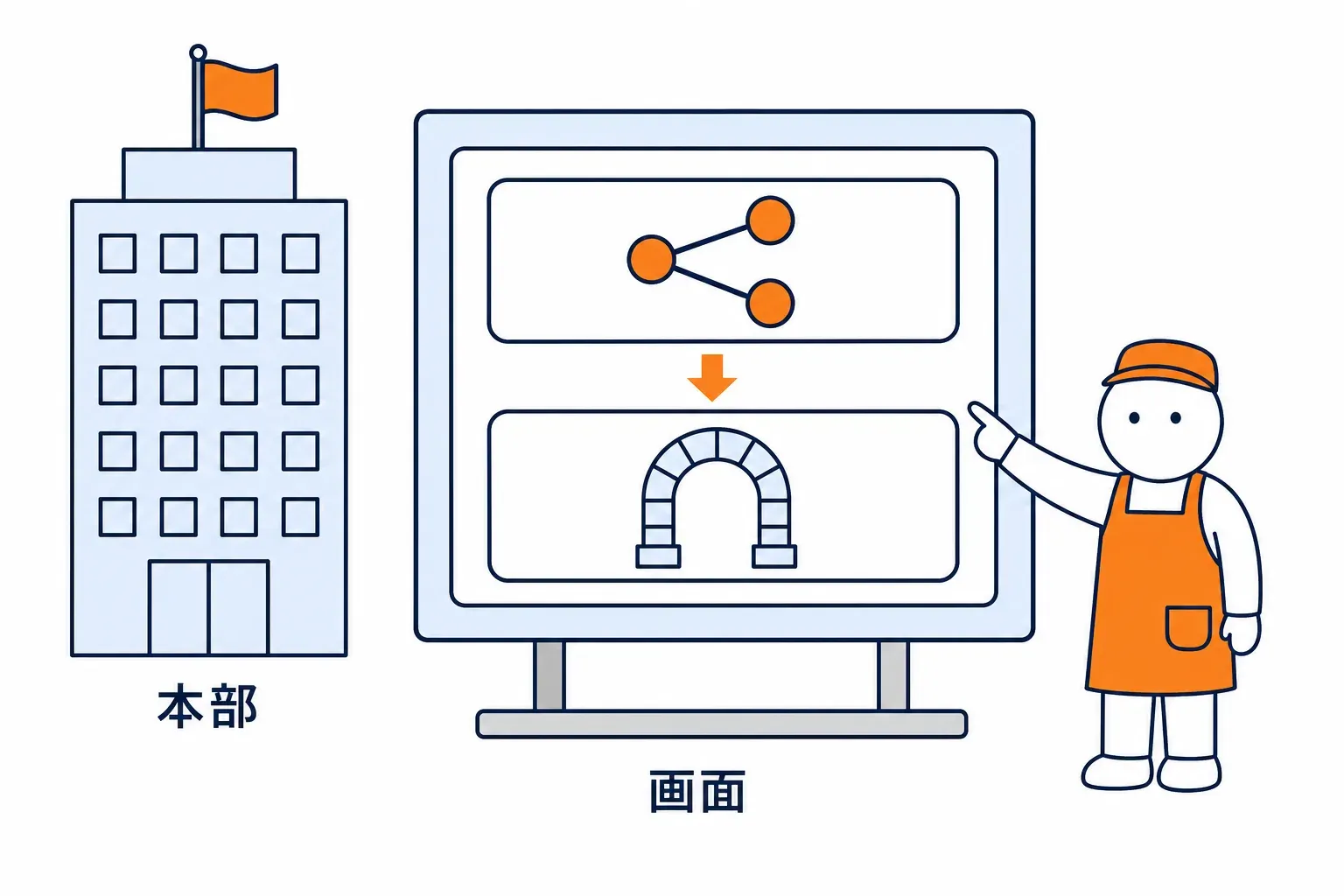
本部の画面で、2 段の見出しをたどっている場面です。
つまり、通路の話はすべてこの 1 画面から始まります。
2. 通路に名前を付ける
Section titled “2. 通路に名前を付ける”新しい通路には名前を付けます。あとで「どれが何の通路だったか」を思い出せる名前にしておくと、増えた時に困りません。
公式の手順は次のとおりです。読み進めるだけで、何をする画面かが分かります。
-
通路を作る画面を開く
Networking から Tunnels へ進み、通路を作る操作(Create a tunnel)を選びます。
-
名前を決める
公式は、この通路でつなぎたい資源の種類が分かる名前を勧めています。例として
enterprise-VPC-01が挙げられています。 -
手元の機械の種類を選ぶ
画面に、その機械向けの導入用の命令が表示されます。それをコピーして、手元の端末に貼って実行します。
-
つながるのを待つ
接続ができたら、画面の続行を選びます。
ここで手元に貼る命令が、前の節の案内係を「この通路の担当」にする命令です。つまり、通路と案内係が結び付くのがこの段階です。

画面に出た命令を手元の端末へ貼り付けている場面です。
つまり、名前を決めて命令を 1 回貼れば、通路の骨組みはできあがります。
3. 公開する名前と行き先
Section titled “3. 公開する名前と行き先”通路ができても、店名の看板が掛かっていなければ誰も来られません。看板に書く店名と、その先の部屋番号を決めます。
Cloudflare では、この 1 組を通路の Routes(経路)として登録します。公式は、通路を選んで Routes の画面で Add route を選び、種類として Published application(公開するアプリ)を選ぶ、と案内しています。
登録する内容は 2 つです。1 つは公開する名前で、subdomain(店名の前に付ける文字)と Domain(第 3 章で用意した店名)の組み合わせです。もう 1 つは Service URL で、その先の部屋番号を書きます。公式の例は http://localhost:8000 です。これは「この機械の中の 8000 番の部屋」という意味です。
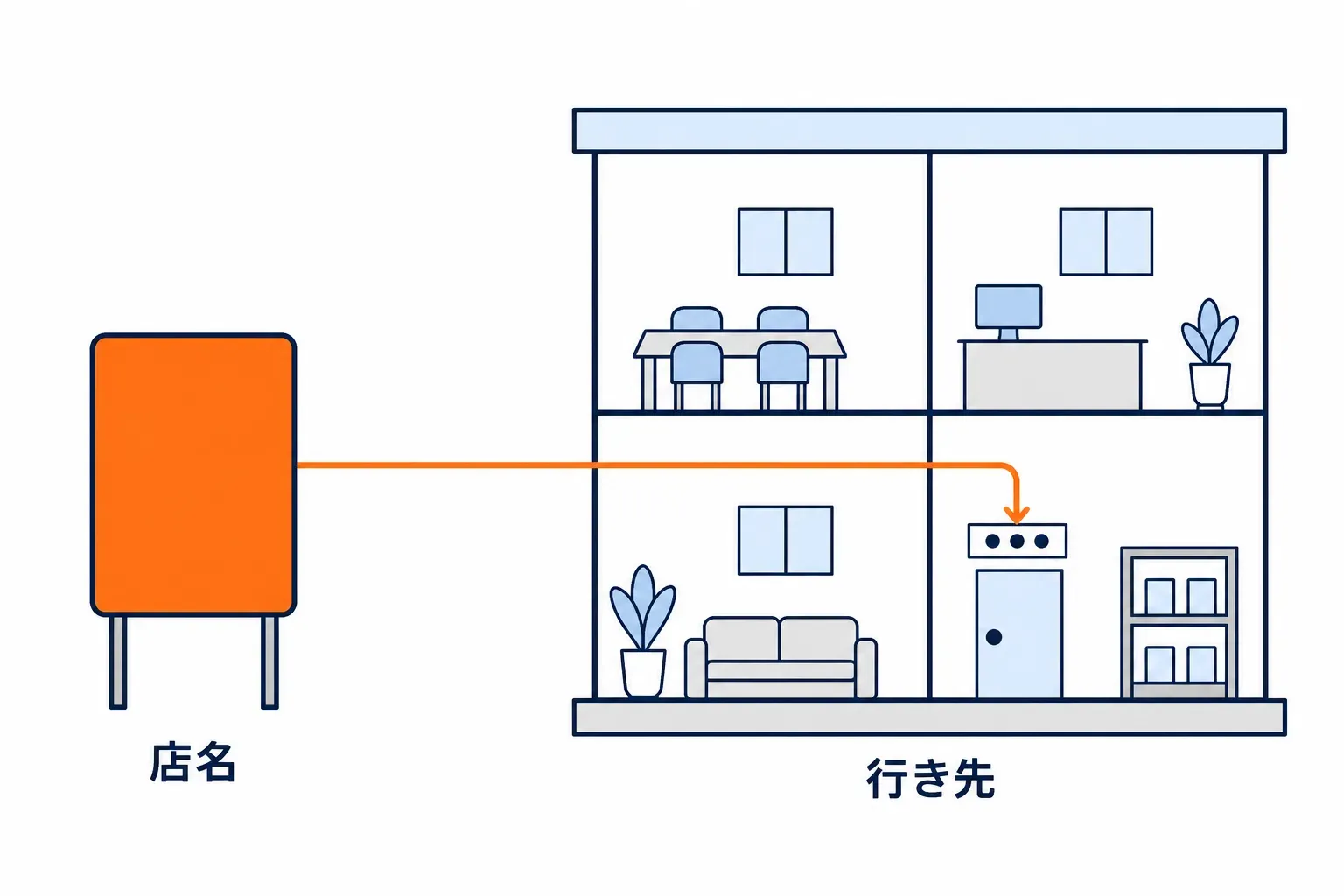
看板の名前と、手元の部屋番号が 1 本の線で結ばれています。
つまり、公開する名前と手元の行き先を 1 組にして登録します。
4. 通ったかを確かめる
Section titled “4. 通ったかを確かめる”通路ができたら、実際に通れるかを見ます。見るのは同じ一覧の画面です。
公式は、保存すると Networking の Tunnels の画面へ戻り、作った通路が一覧に並ぶと説明しています。状態が Healthy(健全)なら通っています。Inactive・Down・Degraded のいずれかなら、公式の困りごと解決のページを見るように案内されています。
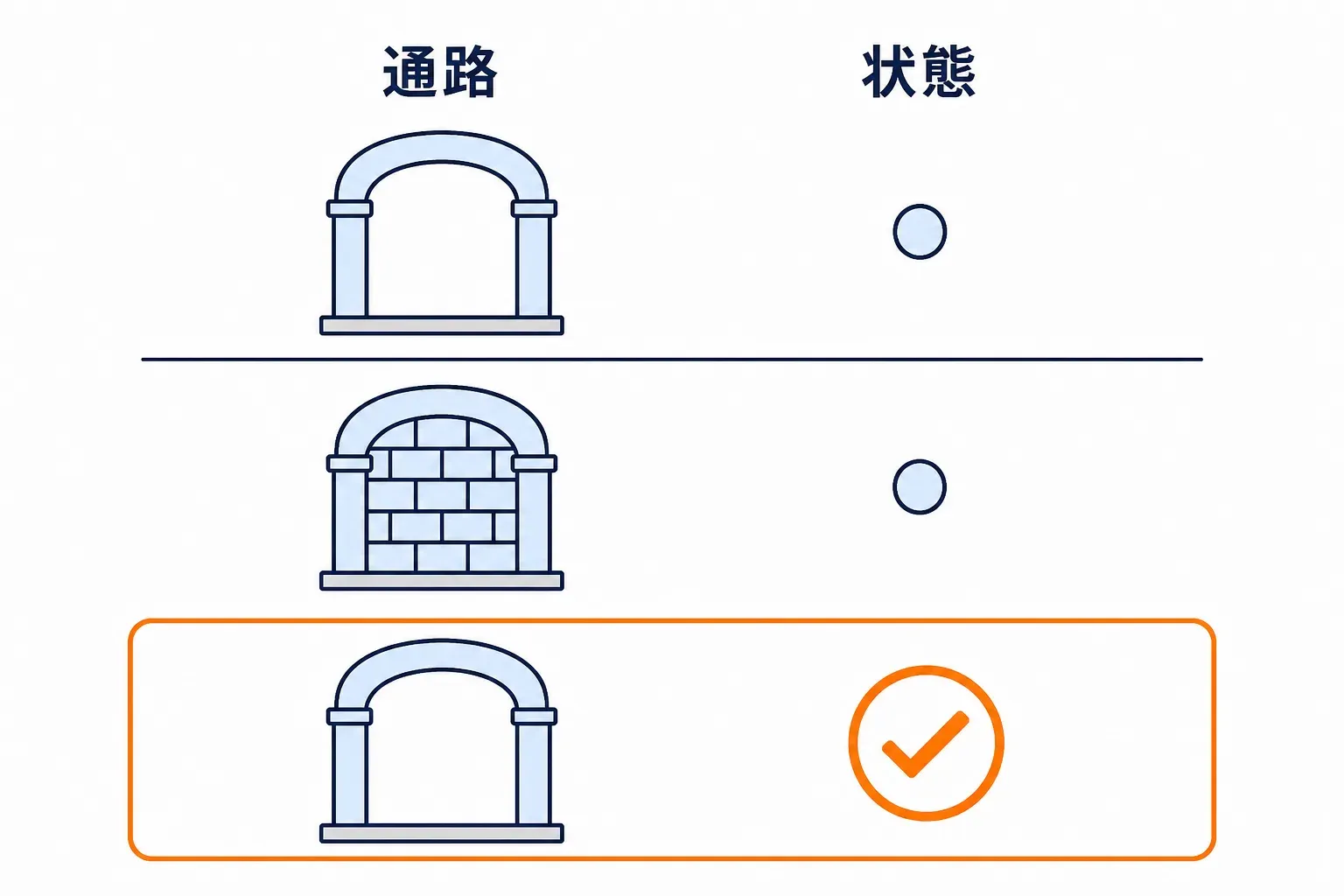
一覧に通路が 1 本並び、その横に状態の印が付いています。
つまり、通ったかどうかは一覧の状態欄で判断します。
Cloudflare Lab での使われ方
Section titled “Cloudflare Lab での使われ方”ここで紹介した手順が、いま読んでいる Cloudflare Lab でどう使われるかを見ます。
Cloudflare Lab では、作者の手元のパソコンで動かしている公開前の画面を行き先にして、通路を 1 本だけ作る予定です。公開する名前は第 3 章で用意した店名の下に置き、行き先には手元の開発用の部屋番号を書きます。実測(通路の名前・状態が Healthy になるまでの時間)は実装後に追記します。
つまずきやすいところ
Section titled “つまずきやすいところ”この節のまとめ
Section titled “この節のまとめ”- 通路の画面は Networking の中の Tunnels です。
- 名前を決め、表示された命令を手元で実行すると、案内係が通路につながります。
- 公開する名前と手元の行き先(Service URL)を 1 組で登録し、状態が Healthy かを見ます。
この節で出てきた言葉を、つながりの順に並べると次のようになります。
図のラベル: 本部の画面 Networking › Tunnels / 通路に名前を付ける / 表示された命令を手元で実行 / 案内係が通路につながる / 経路を足す Add route / 公開する名前と行き先 Published application / Service URL / 状態を見る Healthy
次の節では、この通路を手元のサービスにつなぎ、見せる相手を絞ります。
この節のチェック
© 2026 osdse