3-2 店名を登録する(Registrar)

役所で店名を登録するには、名前が空いているかを調べ、申請書に連絡先を書き、手数料を払います。手続きが終わると、その店名で正式に営業できます。
いま読んでいるこのサイト(Cloudflare Lab)の店名も、この手順で登録しました。公式の手順を先に整理し、最後に実際の登記記録を載せます。
ここでは、前提、手順、自動で起きること、最初から有効な守りの順に見ます。
Learning goals
この節でできるようになること
- 登録前に確かめる前提を挙げられる
- ダッシュボードの登録手順を順番に言える
- 登録直後に自動で起きることを説明できる
- 最初から有効な目隠しと自動更新を説明できる
1. 登録の前提
Section titled “1. 登録の前提”役所に出す申請書には、本人確認と連絡先を書きます。書ける文字にも決まりがあります。
Cloudflare Registrar の公式ページは、次の前提を挙げています。アカウントのメールアドレスが確認済みであること、ドメインは Cloudflare の nameserver を使うこと(他の DNS に変えられない)、国際化ドメイン名(日本語などの店名)には対応していないことです。
実物では、連絡先の氏名・メール・電話(国番号付き)・住所を ASCII 文字で入力します。ICANN の決まりで、登録者のメールアドレスの確認も求められます。
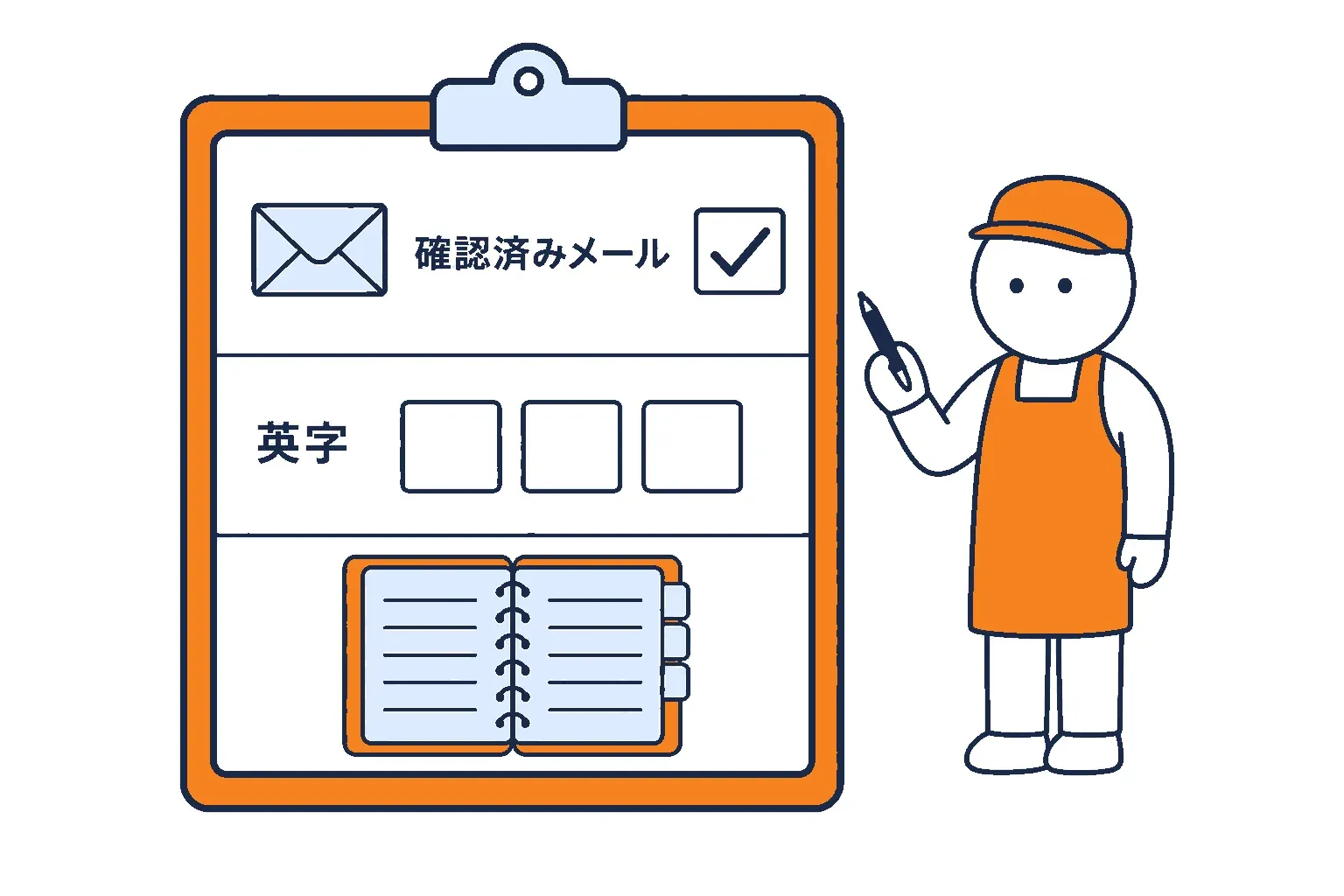
申請書に書く欄は決まっています。日本語の店名や、日本語の住所表記はそのままでは通りません。
つまり、登録前に「確認済みメール」「英字で書ける連絡先」「Cloudflare の電話帳を使う」の三つを揃えます。
2. 申請の手順
Section titled “2. 申請の手順”窓口では、名前を探す → 期間を選ぶ → 連絡先を書く → 支払う → 規約に同意する、の順に進みます。
Cloudflare の公式手順も同じ流れです。ダッシュボードの登録画面から始めます。
- 名前を検索する 登録画面で希望の店名を検索します。候補の一覧が表示されます。
- Purchase を選ぶ 希望のドメインの Purchase を選びます。
- 期間を選ぶ 支払いの画面で登録期間を選びます。公式は「多くの TLD で最長 10 年」と書いています。
- 連絡先を入力する 氏名・メール・電話・住所を ASCII 文字で入力します。
- 支払い方法を選び、規約を確認して Complete purchase これで登録が始まります。
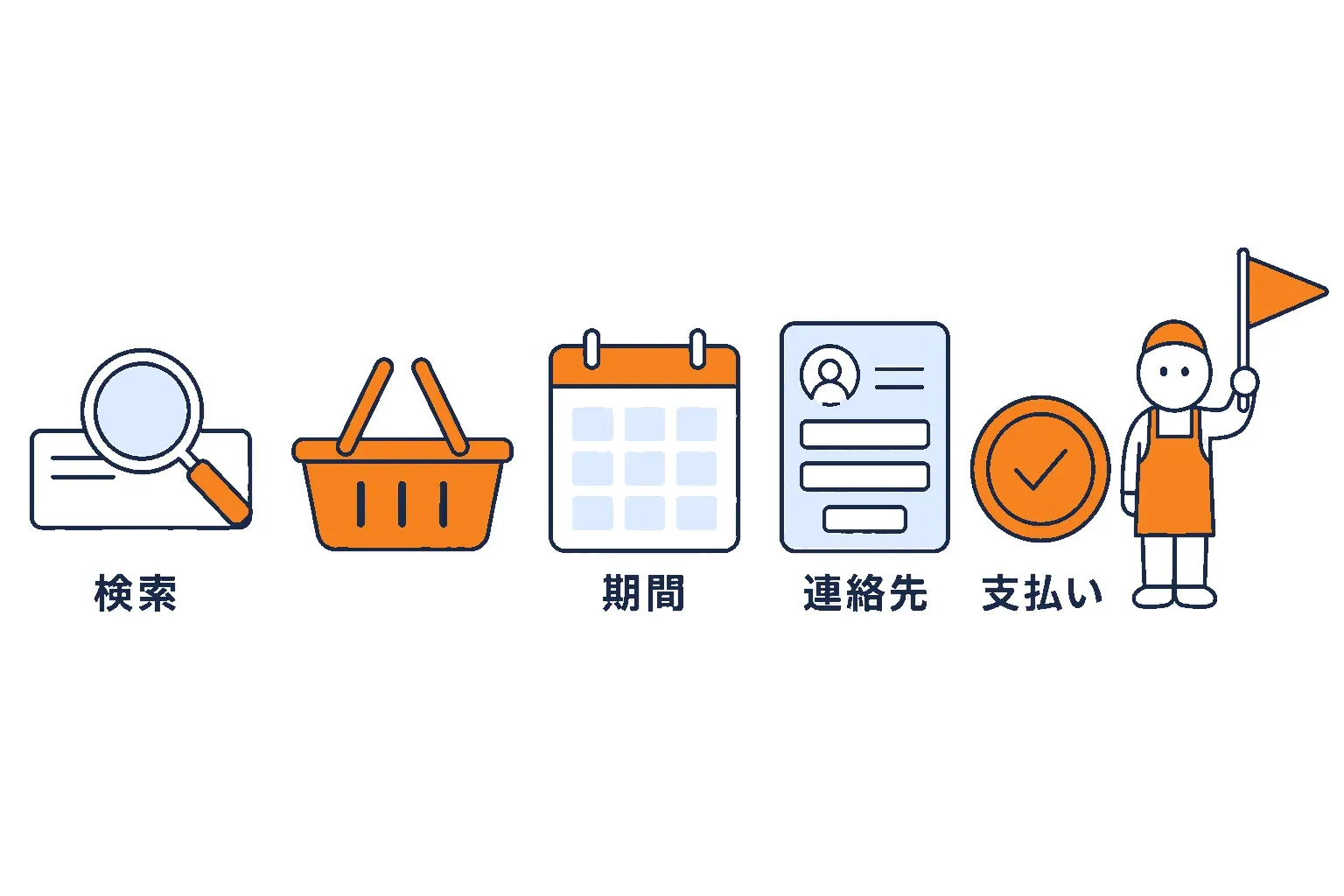
役所の申請書と同じで、順番に埋めれば終わります。難しいのは名前を決めることだけです。
つまり、登録そのものは数分の作業です。
3. 登録直後に自動で起きること
Section titled “3. 登録直後に自動で起きること”役所で登録が終わると、店名の電話帳が 1 冊作られ、預かり先も決まります。自分で別に用意する必要はありません。
公式は、登録処理は最長で 30 秒ほどで終わり、ブラウザがそのドメインの管理画面へ移り、確認メールが届くと書いています。Registrar で登録したドメインは、最初から Cloudflare の nameserver を使います。
実物では、登録した瞬間から Cloudflare のダッシュボードにそのドメインの zone(電話帳)が現れ、DNS レコードを書ける状態になります。
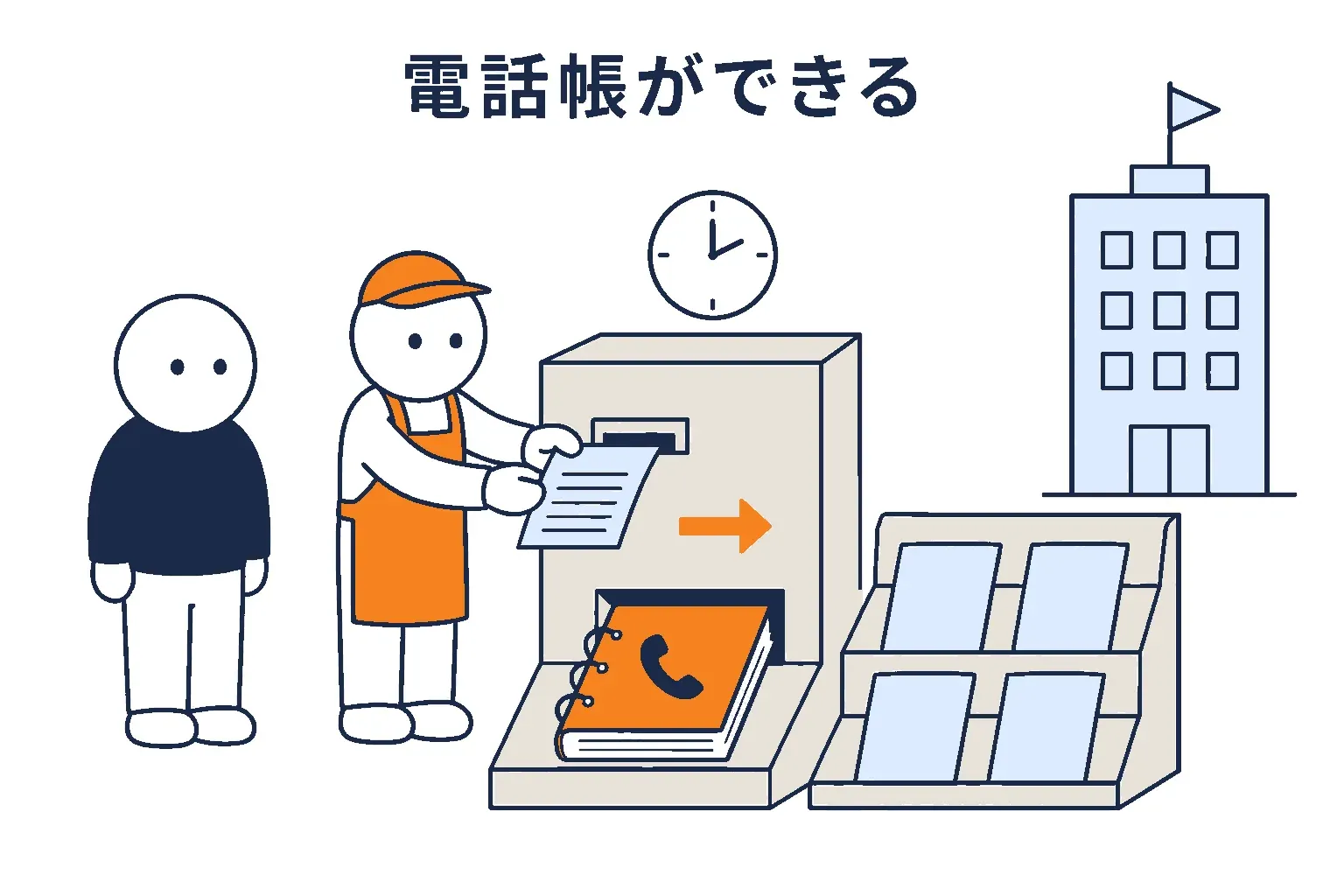
申請書を出した瞬間に、電話帳が 1 冊できて Cloudflare の棚に並びます。この棚を別の場所に移すことはできず、移したい場合はドメインごと移管します。
つまり、「登録」と「電話帳の用意」が同時に終わります。
4. 最初から有効な守り(redacted WHOIS と auto-renew)
Section titled “4. 最初から有効な守り(redacted WHOIS と auto-renew)”役所の台帳には登録者の住所氏名が載ります。誰でも見られる台帳に個人情報が出るのは困るので、目隠しが要ります。
Cloudflare Registrar では、登録者情報の目隠し(redacted WHOIS)が既定で有効です。有効期限が来たときの auto-renew(自動更新) も既定で有効で、更新は registry の定価です。DNSSEC(電話帳の封印)は Cloudflare の全利用者に無料で提供されます。
実物では、更新を忘れて店名を失う事故を auto-renew が防ぎます。支払い方法が有効なままかだけ気を付けます。
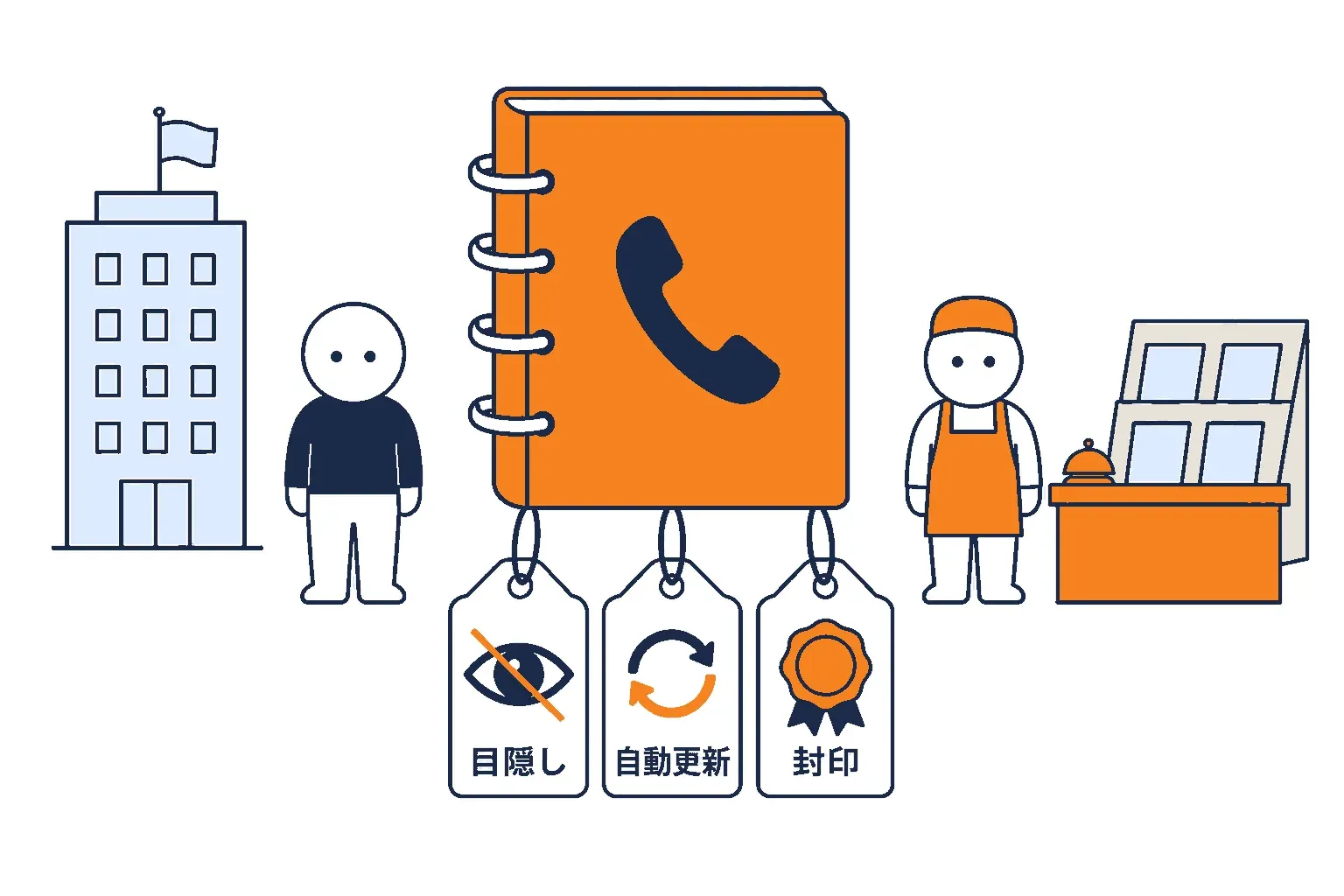
目隠しと自動更新は、最初から付いています。封印(DNSSEC)も無料ですが、有効にするのは自分です(3-3 で実際に押しています)。
つまり、登録しただけで、個人情報の露出と更新忘れの二つは防がれています。
Cloudflare Lab での使われ方
Section titled “Cloudflare Lab での使われ方”ここで紹介した登録手順が、いま読んでいる Cloudflare Lab でどう使われたかを見ます。
Cloudflare Lab の店名 cloud-labos.com は、上の手順どおり Cloudflare のダッシュボードから登録しました。下の値は、末尾 .com の台帳の元締めが公開している登記記録を、2026-08-27 に https://rdap.verisign.com/com/v1/domain/cloud-labos.com から取り出したものです。誰でも同じ記録を引けます。
- 登録窓口
- Cloudflare, Inc.
- 登録日
- 2026-08-27T02:42:11Z
- 満了日
- 2027-08-27T02:42:11Z
- status
- client transfer prohibited
- 預かり先 1
- algin.ns.cloudflare.com
- 預かり先 2
- aron.ns.cloudflare.com
IANA ID 1910
登録期間は 1 年
登録した瞬間に、預かり先(nameserver)は Cloudflare のものが 2 本入りました。status の欄は client transfer prohibited で、台帳の上では移管の手続きが止めてある状態です。
年額は末尾(.com)の元締めが決めた定価で、作者が払った金額はダッシュボードの請求画面に表示されます。この節では金額そのものは扱いません。
つまずきやすいところ
Section titled “つまずきやすいところ”この節のまとめ
Section titled “この節のまとめ”- 前提は、確認済みメール・英字の連絡先・Cloudflare の電話帳を使うことです。
- 手順は、検索 → Purchase → 期間 → 連絡先 → 支払い → 同意です。
- 登録直後に電話帳が自動でできて、目隠しと自動更新も有効です。
この節で出てきた言葉を、つながりの順に並べると次のようになります。
図のラベル: 前提 確認済みメール・英字の連絡先 / 名前を検索 Register Domains / 期間・連絡先・支払い / 登録完了 最長 30 秒ほど / 電話帳が自動でできる Cloudflare の nameserver / 最初から有効 目隠し・自動更新 / 封印(DNSSEC)は無料 有効にするのは自分
次の節では、できあがった電話帳に自分で行を書きます。
この節のチェック
© 2026 osdse