3-4 店名を受付につなぐ(Custom Domain)
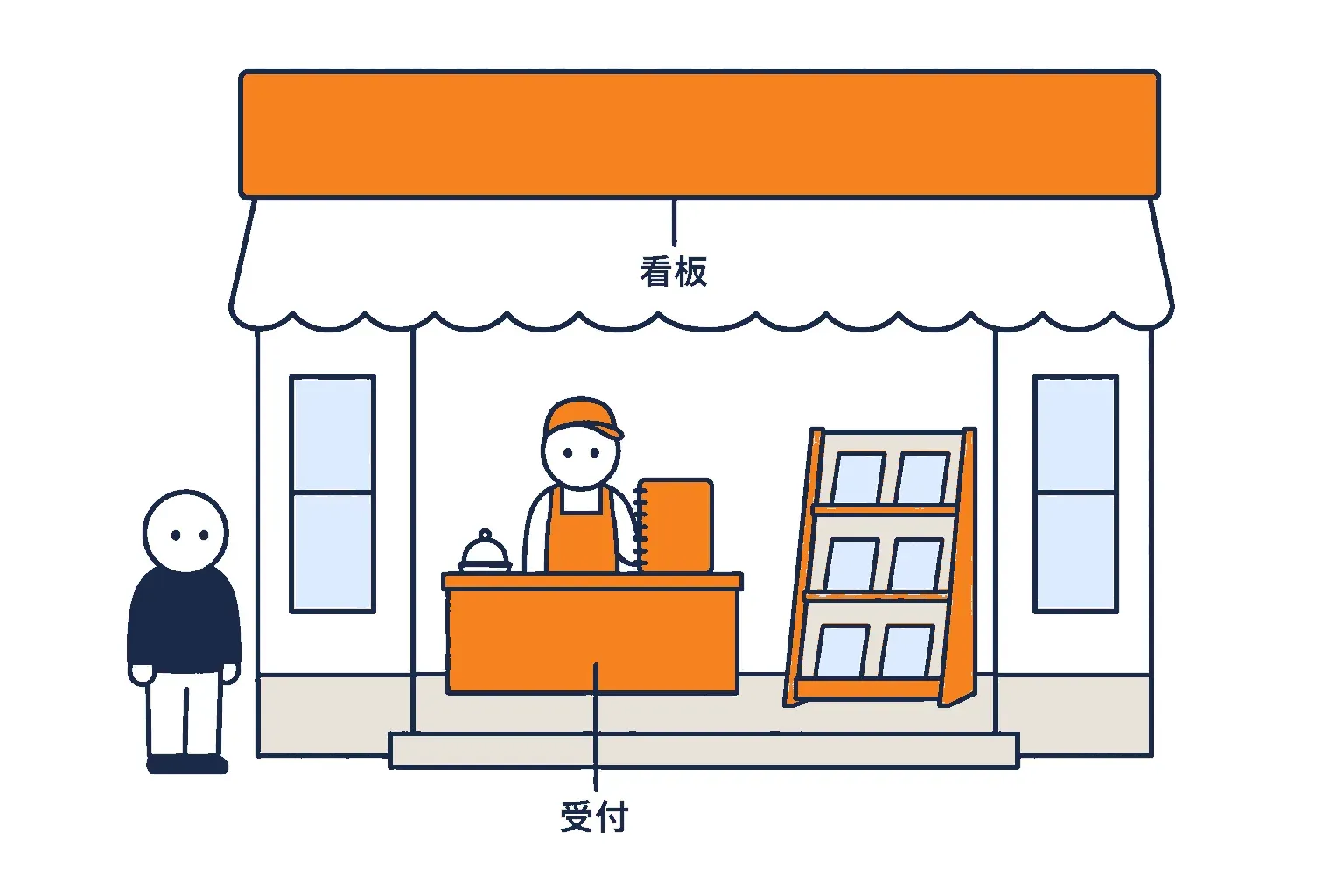
店名を登録しただけでは、お客さんはまだ受付にたどり着けません。店の正面に看板を掛けて、初めてその名前で受付にたどり着けます。
いま読んでいるこのサイト(Cloudflare Lab)は、第 2 章で作った Worker が受付です。この節では、登録した店名をその受付につなぎます。
ここでは、看板と矢印の違い、店舗登録票への書き方、自動で起きること、制限の順に見ます。
Learning goals
この節でできるようになること
- Custom Domain と Route の違いを自分の言葉で説明できる
- wrangler.jsonc に書く 1 行を読める
- 看板を掛けたときに自動で作られるものを説明できる
- Custom Domain の制限を挙げられる
1. 看板と矢印(Custom Domain と Route)
Section titled “1. 看板と矢印(Custom Domain と Route)”店名を丸ごと受付につなぐなら、店の正面に看板を掛けます。店の中の「この通路だけ」を受付につなぐなら、その通路に矢印を置きます。
Cloudflare では、看板を Custom Domain、矢印を Route と呼びます。公式は、Custom Domain はドメインやサブドメインを丸ごと Worker につなぐもので、Route のようにパスごとには分けられないと書いています。複数の Custom Domain を別々の Worker につなぐことはできます。
実物では、shop.example.com を Worker A に、api.example.com を Worker B に、と店名ごとに受付を分けられます。パスで分けたいときは Route を使います。
Custom Domain(看板)
Route(矢印)
example.com/shop/* のようにパスの形で Worker へ。電話帳の行は自分で用意。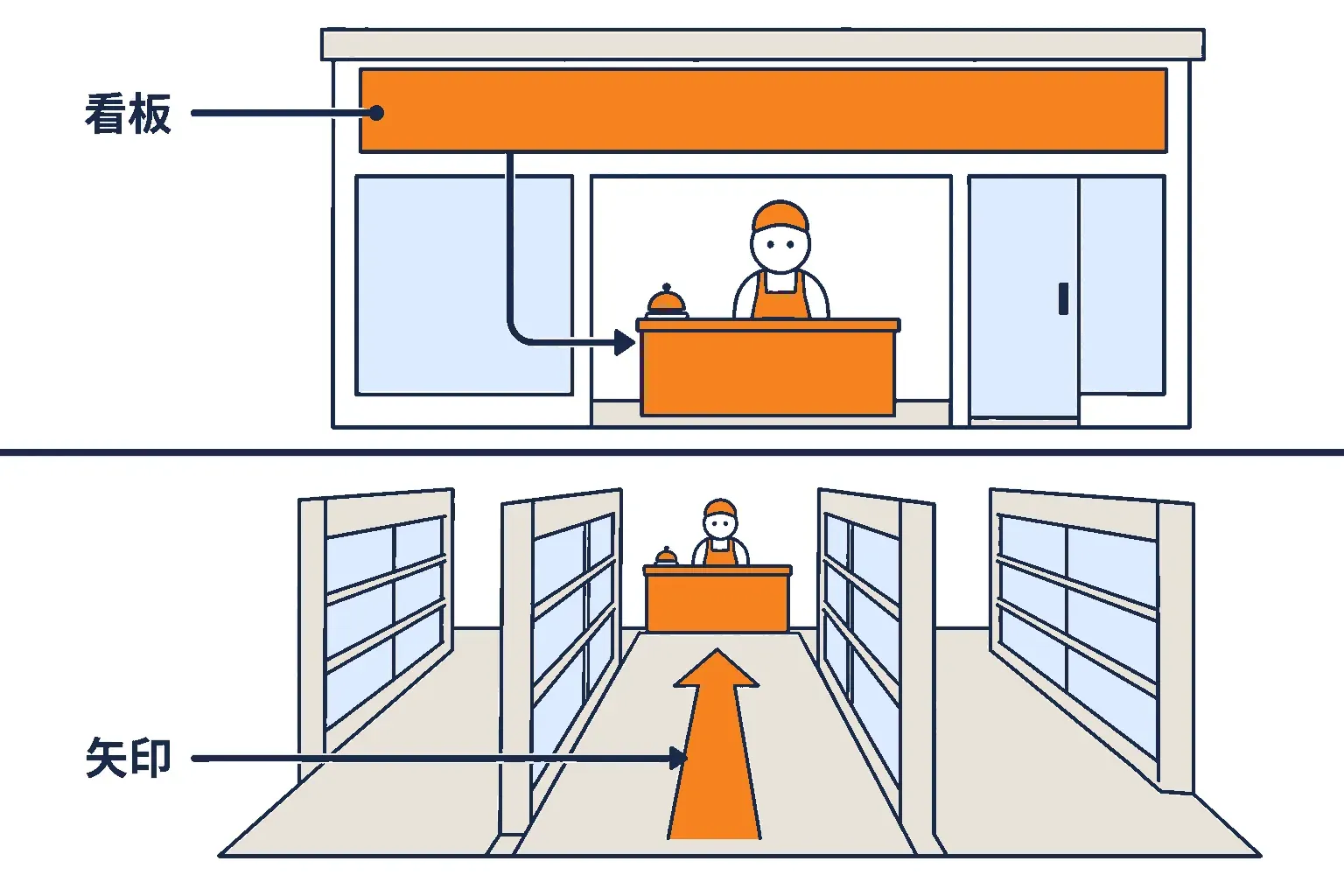
上段は看板、下段は矢印です。店名全体を受付につなぐなら看板、通路の一部だけなら矢印です。
つまり、Cloudflare Lab のように店名全体を 1 つの受付につなぐなら、Custom Domain を選びます。
2. 店舗登録票に 1 行足す(wrangler.jsonc)
Section titled “2. 店舗登録票に 1 行足す(wrangler.jsonc)”看板を掛けるには、店舗登録票に「この店名は受付につなぐ」と書きます。
Cloudflare では、wrangler.jsonc の routes に custom_domain: true を付けて書きます。次の設定は「shop.example.com という店名を、この Worker に丸ごとつなぐ」という意味です。読めなくても大丈夫です。
{ "routes": [ { "pattern": "shop.example.com", "custom_domain": true } ]}実物では、この 1 行を足して npx wrangler deploy すると、看板が掛かります。ダッシュボードから掛けることもできます。
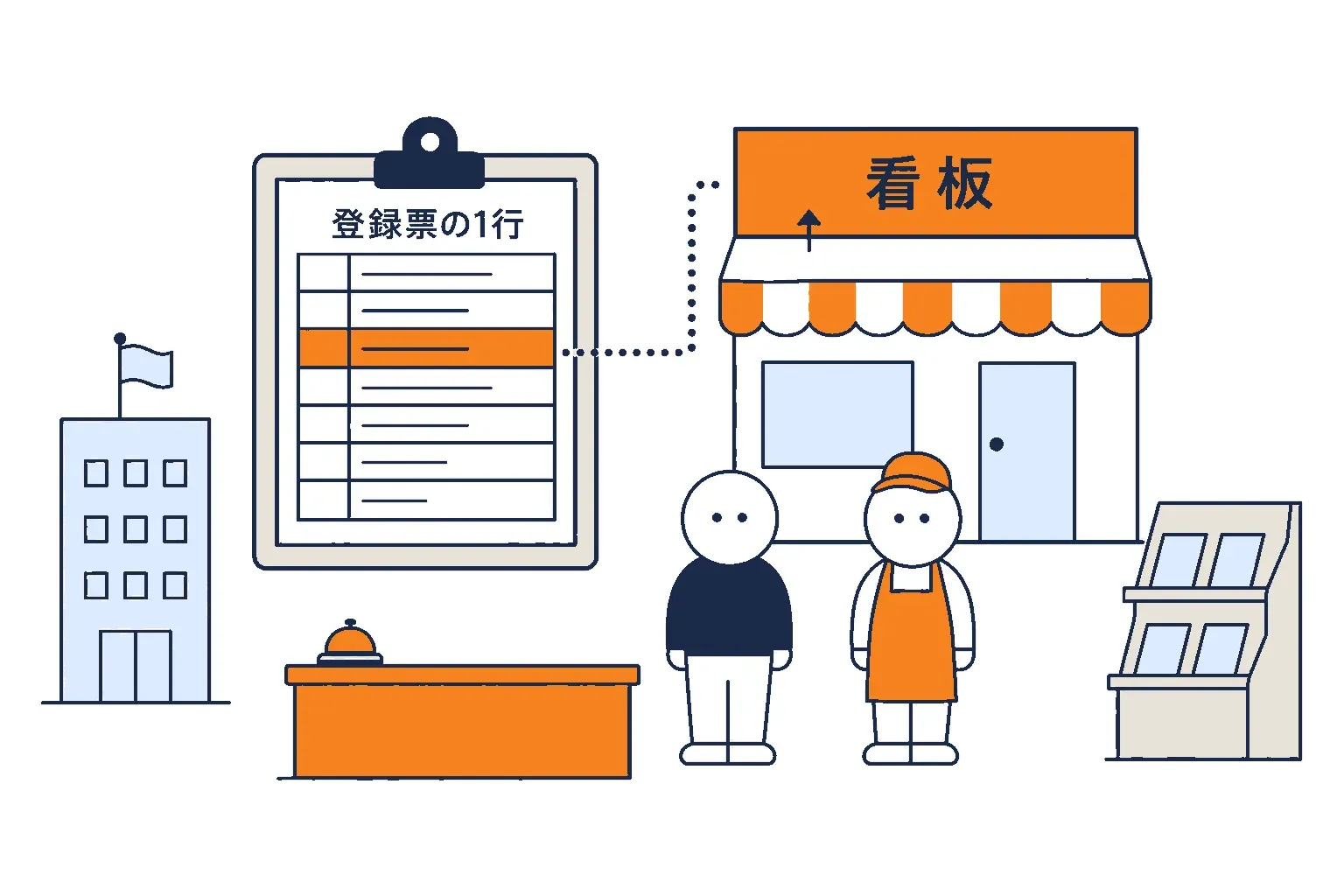
登録票の 1 行が、店の正面の看板になります。店名を書き間違えると、別の店の看板になってしまいます。
つまり、Custom Domain は登録票の routes に店名と custom_domain: true を書くだけです。
3. 自動で作られるもの(DNS レコードと証明書)
Section titled “3. 自動で作られるもの(DNS レコードと証明書)”看板を掛けたら、電話帳の行と、店の鍵(証明書)が要ります。Custom Domain では、この二つを自分で用意しません。
公式は、Custom Domain を作ると Cloudflare が DNS レコードを自動で作り、証明書も自動で発行すると書いています。自分で別の設定にしたいときは、作られたものを削除して作り直せます。
実物では、第 3-3 節で学んだ電話帳の行が、proxied の状態で自動的に増えます。次の第 4 章で学ぶ鍵(証明書)も、この時点で用意されます。

看板を掛けた瞬間に、電話帳の行と鍵が一緒に用意されます。自分で行を書くのは、Route を使うときだけです。
つまり、Custom Domain は「看板・電話帳の行・鍵」を 1 回の操作で揃えます。
4. 制限(Custom Domain)
Section titled “4. 制限(Custom Domain)”看板には、掛けられない場所があります。
公式は、Custom Domain の制限として次を挙げています。ワイルドカード(*.example.com のような「全部」の指定)は使えず、店名は完全に一致させること。www.example.com と example.com の両方で受けたいときは、リダイレクトを別に設定すること。既に CNAME レコードがある店名には掛けられないこと、です。
実物では、www あり・なしの両方で店に来られるようにしたいなら、片方を Custom Domain にし、もう片方から転送する設定を足します。
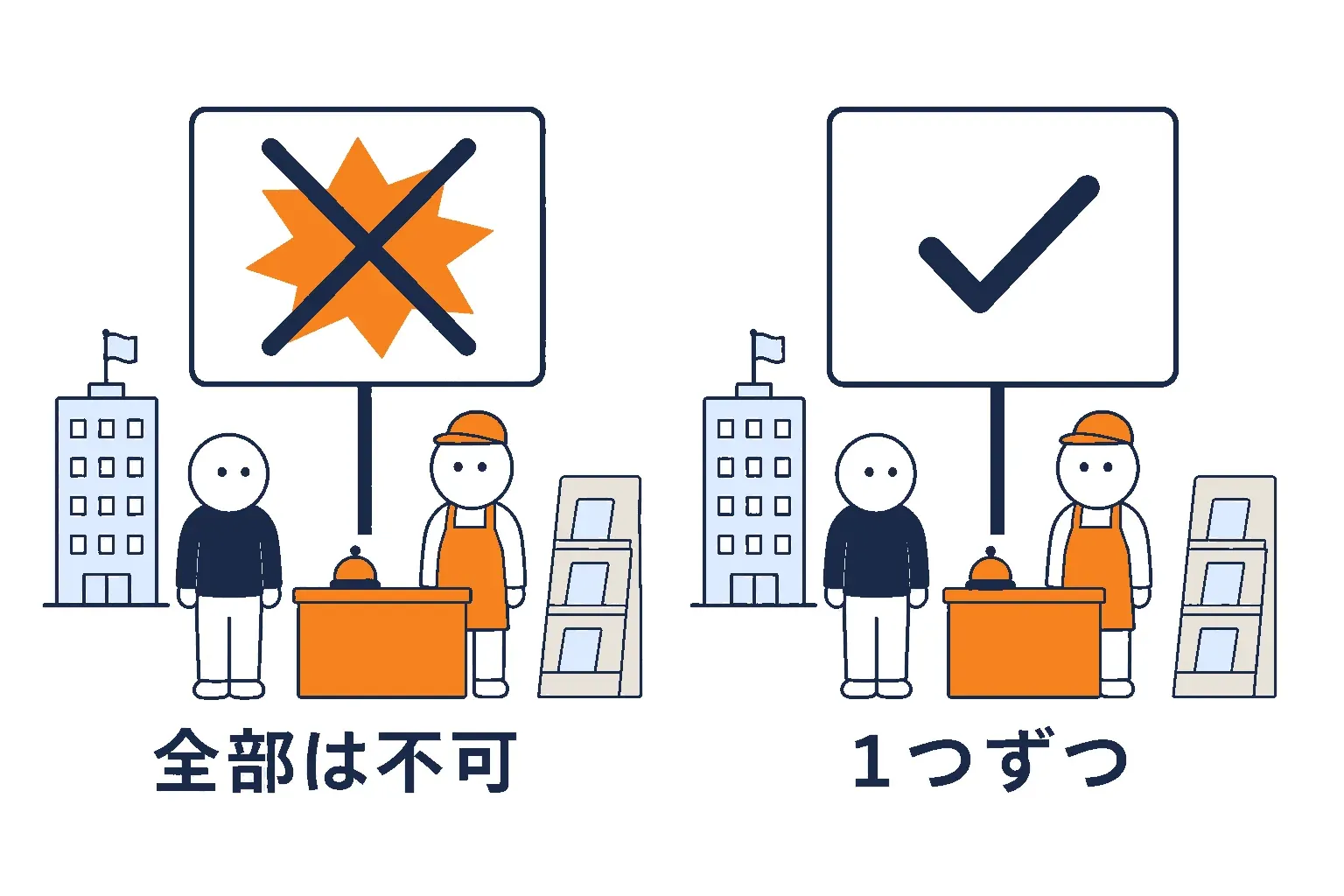
「全部」の看板は掛けられず、店名は 1 つずつ正確に書きます。www の有無は別の店名として扱われます。
つまり、看板は店名 1 つに 1 枚、ワイルドカードなしです。
Cloudflare Lab での使われ方
Section titled “Cloudflare Lab での使われ方”ここで紹介した看板が、いま読んでいる Cloudflare Lab でどう使われているかを見ます。
Cloudflare Lab の看板は、2026-08-27 にダッシュボードの Workers の画面(Domains & Routes)から掛けました。掛けた店名は clf.cloud-labos.com、つなぎ先は第 2 章で作った Worker です。そのあとで、店舗登録票(wrangler.jsonc)にも同じ 1 行を書きました。掛かっている実物と登録票の中身をそろえておくためです。
{ "routes": [ { "pattern": "clf.cloud-labos.com", "custom_domain": true } ], "workers_dev": true, "preview_urls": true}workers_dev: true の行は、最初は書いていませんでした。routes だけを書いて配送したところ、仮の住所 cloudflare-lab.osdse.workers.dev が 404 になりました(2026-08-27 の実測)。登録票に routes があると、workers_dev を書かない限り仮の住所は無効になる、という wrangler の決まりのためです。仮の住所も残したいので、2 行を足して配送し直し、両方が 200 に戻りました。
電話帳の行は、看板を掛けた時点で 1 行だけ自動でできていました(3-3 の実測)。Name が clf.cloud-labos.com、Type が Worker、Content が cloudflare-lab、Proxy status が Proxied です。自分で書いた行は 1 行もありません。
新しい店名で返事の情報欄を見ると、こうなりました(2026-08-27)。
- 返事
- HTTP/2 200
- x-clf-lab
- 1
- cf-cache-status
- HIT
- server
- cloudflare
- cf-ray
- a317cd93ed7d19f8-KIX
第 2 章の Worker が付ける印
末尾の KIX は関西の建物
x-clf-lab: 1 が付いているので、仮の住所のときと同じ受付が返しています。看板を新しく掛けただけで、受付の中身は変えていません。
鍵(証明書)も自動でした。作者は申請の手続きを一度もしていませんが、新しい店名で封をしたやり取りができます。
- 発行所(issuer)
- Google Trust Services / CN=WE1
- 名義(subject)
- CN=cloud-labos.com
- 対象の名前(SAN)
- cloud-labos.com / clf.cloud-labos.com / *.clf.cloud-labos.com
つまり「電話帳の行と鍵は自動で作られる」は、実測でもそのとおりでした。鍵の中身は第 4 章で読みます。
仮の住所 cloudflare-lab.osdse.workers.dev は残してあります。第 2 章の実測記録であり、workers_dev: true を書いた配送の後は、看板と同じく 200 を返します。
つまずきやすいところ
Section titled “つまずきやすいところ”この節のまとめ
Section titled “この節のまとめ”- Custom Domain は店名を丸ごと受付につなぐ看板、Route はパスだけをつなぐ矢印です。
wrangler.jsoncのroutesに店名とcustom_domain: trueを書きます。- 電話帳の行と証明書は自動で作られ、ワイルドカードは使えません。
この節で出てきた言葉を、つながりの順に並べると次のようになります。
図のラベル: 店名を受付につなぐ / 看板 Custom Domain / 矢印 Route / 登録票の 1 行 routes + custom_domain: true / 自動で用意 DNS レコード・証明書 / 制限 ワイルドカード不可・完全一致
次の章では、自動で用意された鍵(証明書)と HTTPS の仕組みを見ます。
この節のチェック
© 2026 osdse