7-2 付箋ボードを作る(namespace・binding)
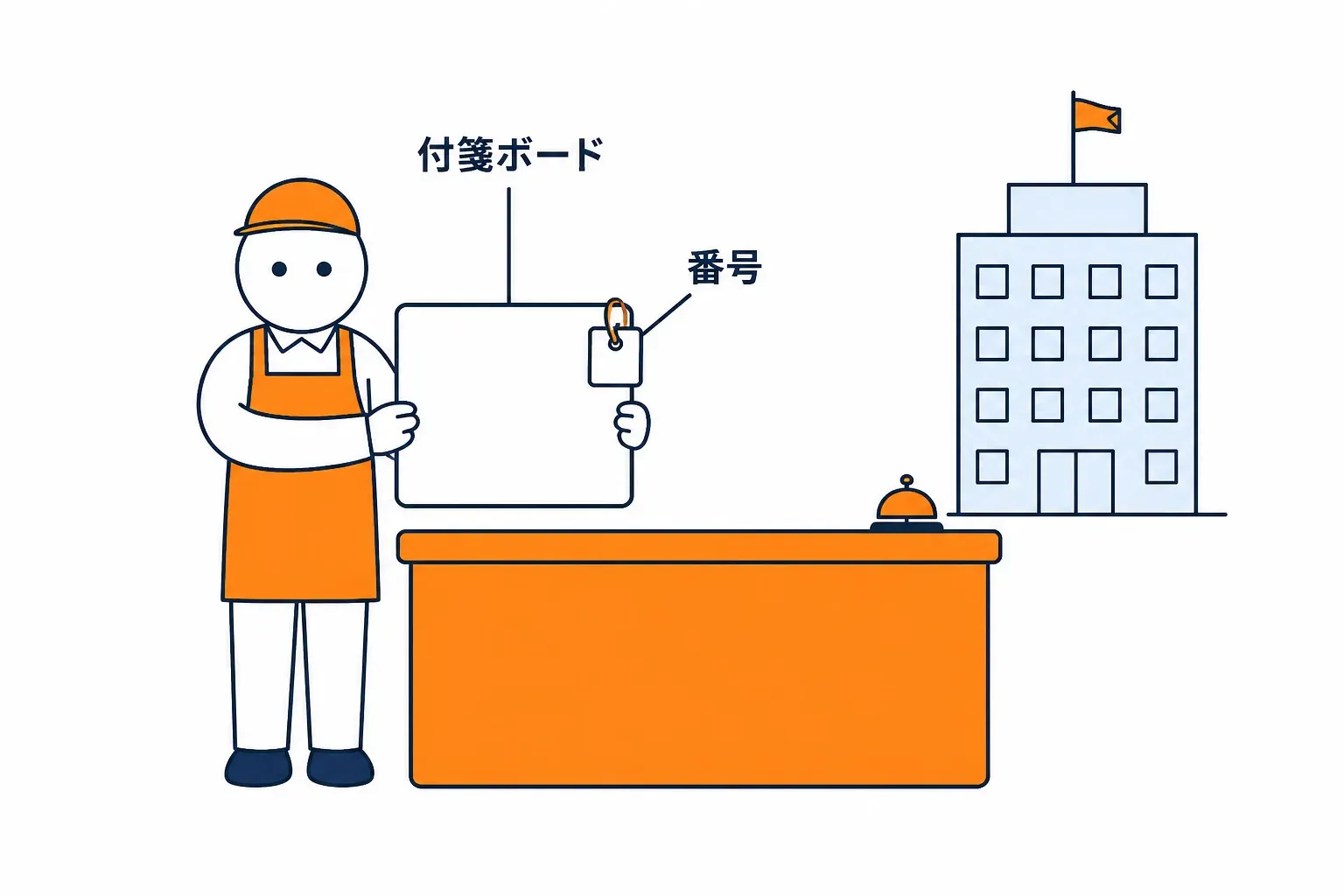
新しい付箋ボードを使うには、ボードそのものを用意し、マニュアルからどの呼び名で引くかを決めます。第 6 章で帳簿を用意したときと同じ流れです。
違うのは、罫線(表の形)を決める手順が無いことです。付箋は見出しと中身だけなので、ボードができればすぐ貼れます。
いま読んでいるこのサイト(Cloudflare Lab)でも、この順で用意します。ここでは、作成、取り出し口、命令、手元と本番の順に見ます。
Learning goals
この節でできるようになること
- wrangler kv namespace create で何が起きるかを説明できる
- kv_namespaces に書く 2 つの欄を言える
- 命令から付箋を貼る・読む方法を言える
- 既定が手元で、本番には別の指定が要ることを説明できる
1. ボードを作る
Section titled “1. ボードを作る”付箋ボードは用途ごとに 1 枚ずつ用意します。呼び名を伝えると、本部が番号を振ったボードを出してくれます。
Cloudflare では、このボード 1 枚を KV namespace と呼びます。公式は、Cloudflare の世界中のネットワークに複製される key-value のデータベースだと説明しています。
作る命令は npx wrangler kv namespace create <BINDING_NAME> で、新しい呼び名を引数に取ります。番号は自動で生成されます。
次の命令は「USERS_NOTIFICATION_CONFIG という呼び名でボードを作る」ものです。読めなくても大丈夫です。
npx wrangler kv namespace create USERS_NOTIFICATION_CONFIG実行すると、登録票の kv_namespaces に書き足す内容が表示されます。
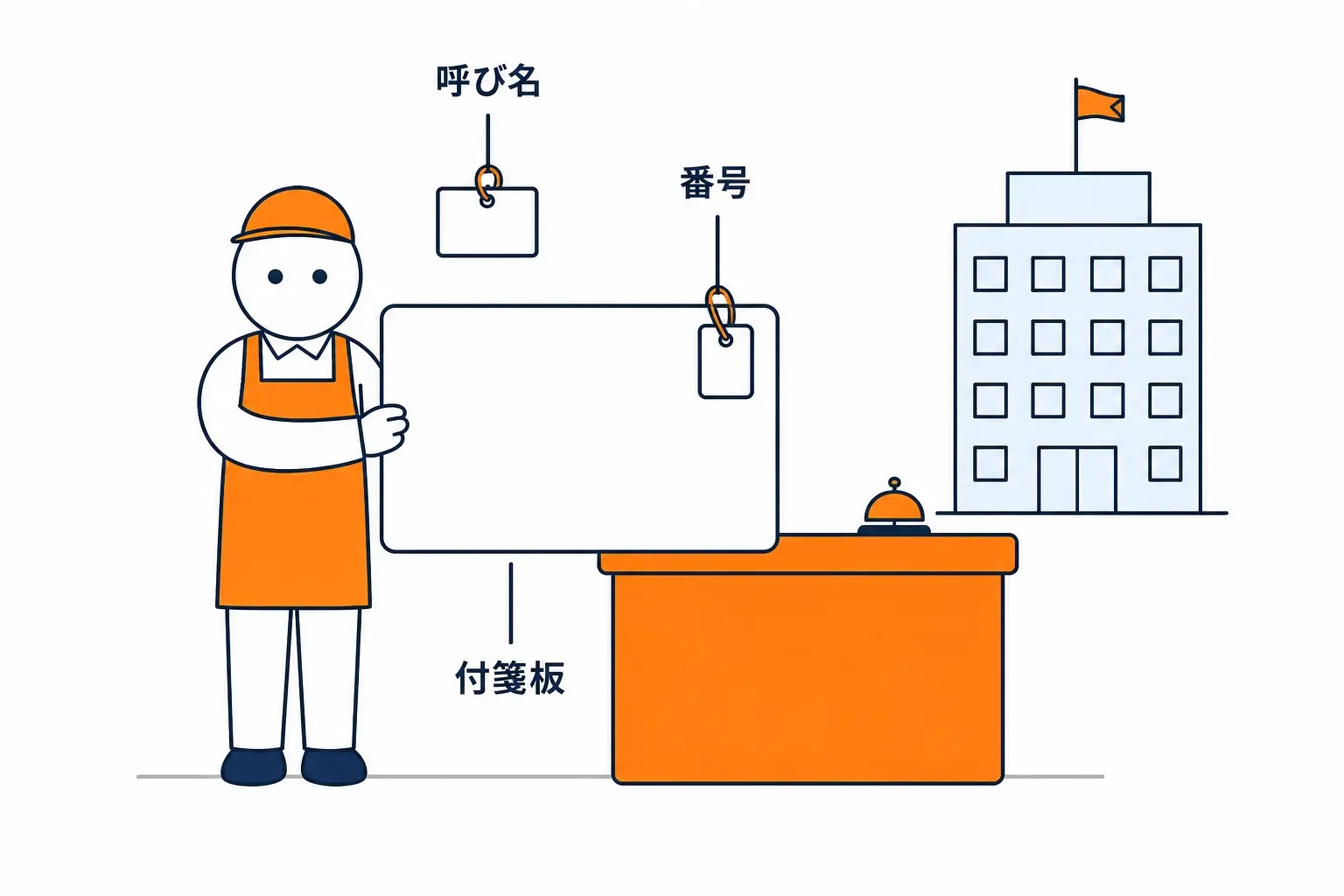
本部の窓口に呼び名を伝えると、番号の付いた空のボードが用意されます。
つまり、ボードの作成は命令 1 つで、番号は本部が発行します。
2. 取り出し口を登録票に書く
Section titled “2. 取り出し口を登録票に書く”マニュアル(Worker)からボードの付箋を引くには、登録票に「この呼び名で、この番号のボードを」と書きます。第 2 章の棚や第 6 章の帳簿と同じ考え方です。
Cloudflare では、wrangler.jsonc の kv_namespaces に書きます。公式が必須としている欄は、binding(マニュアルから呼ぶ名前)と id(ボードの番号)の二つです。
次の設定は「USERS_NOTIFICATION_CONFIG という呼び名で、この番号のボードを引く」という意味です。読めなくても大丈夫です。
"kv_namespaces": [ { "binding": "USERS_NOTIFICATION_CONFIG", "id": "<BINDING_ID>" }]公式は、呼び名はボードの名前と一致しなくてよく、JavaScript の変数として正しい名前であればよいと説明しています。マニュアルの中では env.<BINDING_NAME> の形で使えます。
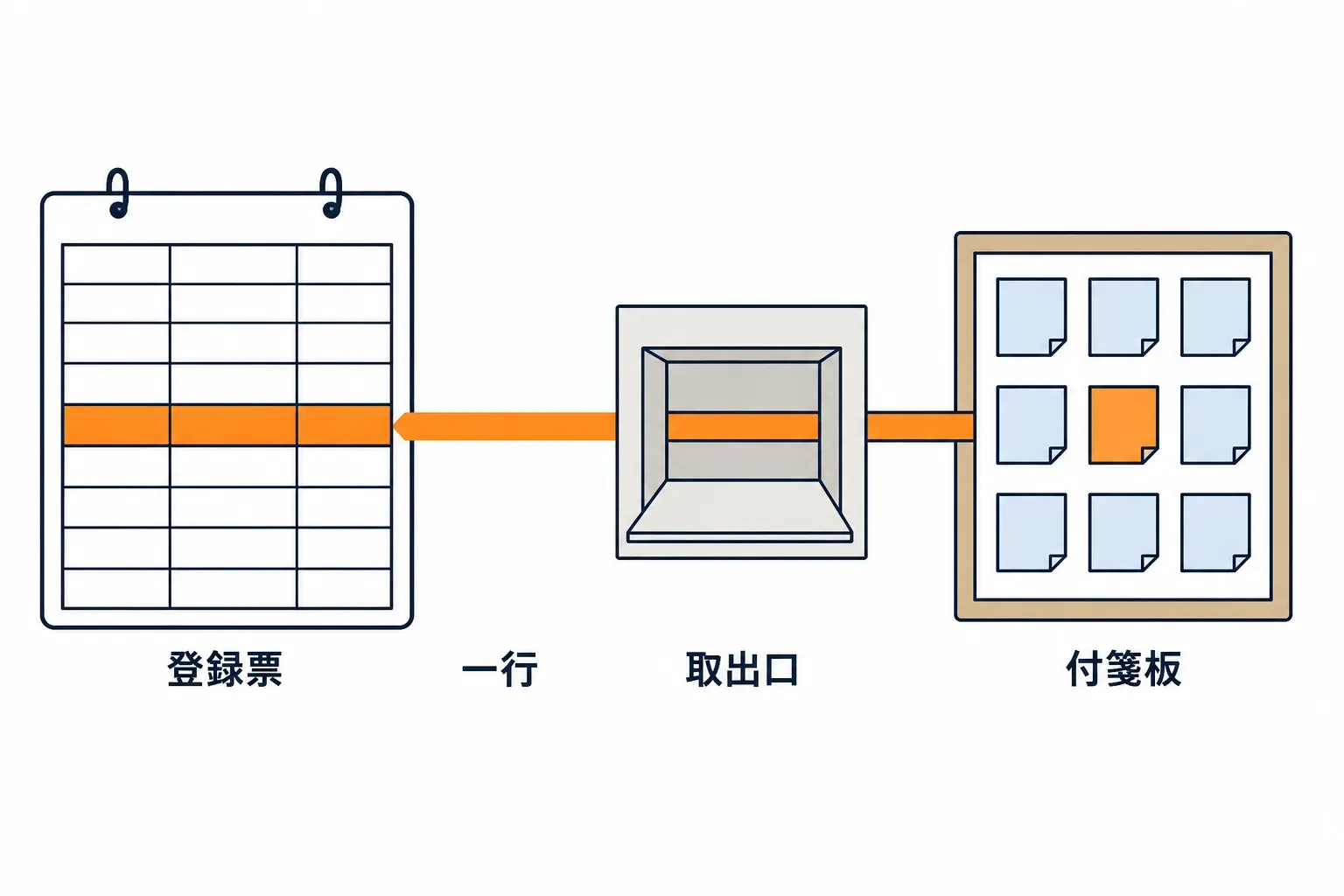
登録票の 1 行が、壁の付箋ボードへの取り出し口になります。呼び名と番号の二つで 1 組です。
つまり、取り出し口の登録とは、マニュアルからボードを引くときの呼び名(binding)を決めることです。
画面から同じ登録もできます。道順は次のとおりです。
3. 命令から貼る・読む
Section titled “3. 命令から貼る・読む”マニュアルを書く前に、手元の命令で 1 枚貼ると、ボードが使える状態になったことを確かめられます。
貼るのが wrangler kv key put、読むのが wrangler kv key get です。どちらも --binding=<呼び名> でボードを指定し、中身をそのまま画面に出すには --text を付けます。
次の 2 つは「user_1 という見出しで enabled と貼る」「その中身を読む」ものです。読めなくても大丈夫です。
npx wrangler kv key put --binding=USERS_NOTIFICATION_CONFIG "user_1" "enabled"npx wrangler kv key get --binding=USERS_NOTIFICATION_CONFIG "user_1" --text公式は、--binding の代わりに --namespace-id で番号を直接指定してもよいとしています。
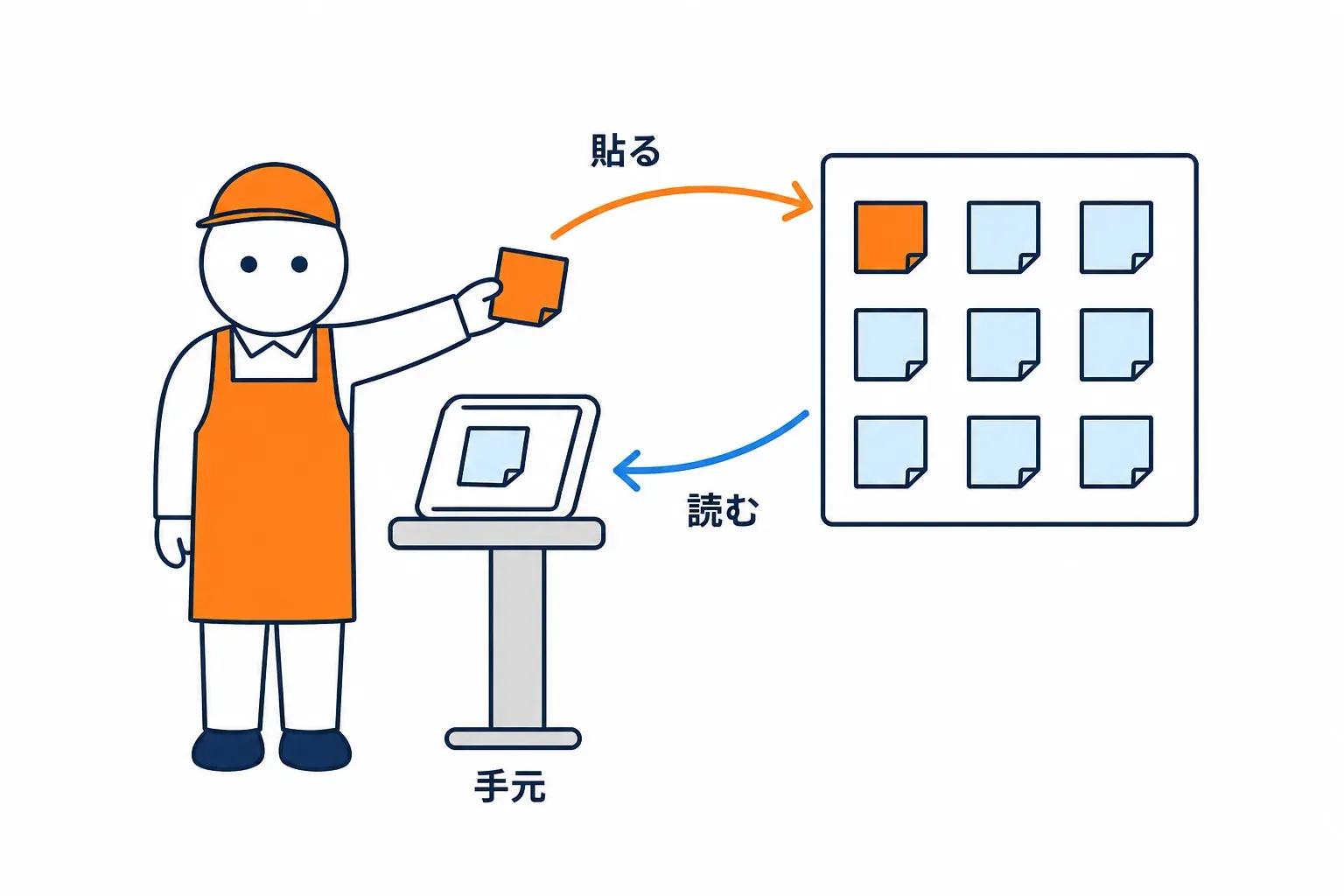
手元の端末から付箋を貼り、そのまま読み返せます。
つまり、貼る・読むは命令だけでも試せます。
4. 手元と本番
Section titled “4. 手元と本番”練習で貼った付箋が、いきなり本番の壁に貼られると困ります。公式は、値は既定では手元に書かれ、本番のボードに貼るには命令の末尾に --remote を付けると説明しています。
既定(手元のボード)
--remote(本番のボード)
同じことは開発中の確認にも当てはまります。公式は、wrangler dev は本番のデータに触らないよう手元の KV を使うため、手元で書いていない見出しは空の結果になると注意しています。
つまり、既定は手元で、本番には --remote が要ります。
Cloudflare Lab での使われ方
Section titled “Cloudflare Lab での使われ方”ここで紹介した手順が、いま読んでいる Cloudflare Lab でどう使われるかを見ます。
Cloudflare Lab は Phase 2 で、呼び名を決めてボードを 1 枚作り、wrangler.jsonc に kv_namespaces を足す予定です。実測(呼び名と最初の見出し)は実装後に追記します。
つまずきやすいところ
Section titled “つまずきやすいところ”この節のまとめ
Section titled “この節のまとめ”wrangler kv namespace createでボードを 1 枚作り、番号が発行されます。kv_namespacesの binding と id で取り出し口を登録します。- 既定の読み書きは手元で、本番のボードには
--remoteを付けます。
この節で出てきた言葉を、つながりの順に並べると次のようになります。
図のラベル: ボードを作る wrangler kv namespace create / ボード 1 枚 KV namespace / 取り出し口を登録 kv_namespaces の binding と id / マニュアルから呼ぶ env.BINDING_NAME / 命令から貼る・読む wrangler kv key put / get / 既定は手元 本番は --remote
次の節では、マニュアルから付箋を貼る・読む・はがす・一覧する方法を見ます。
この節のチェック
© 2026 osdse