13-3 整理券の決まりを作る
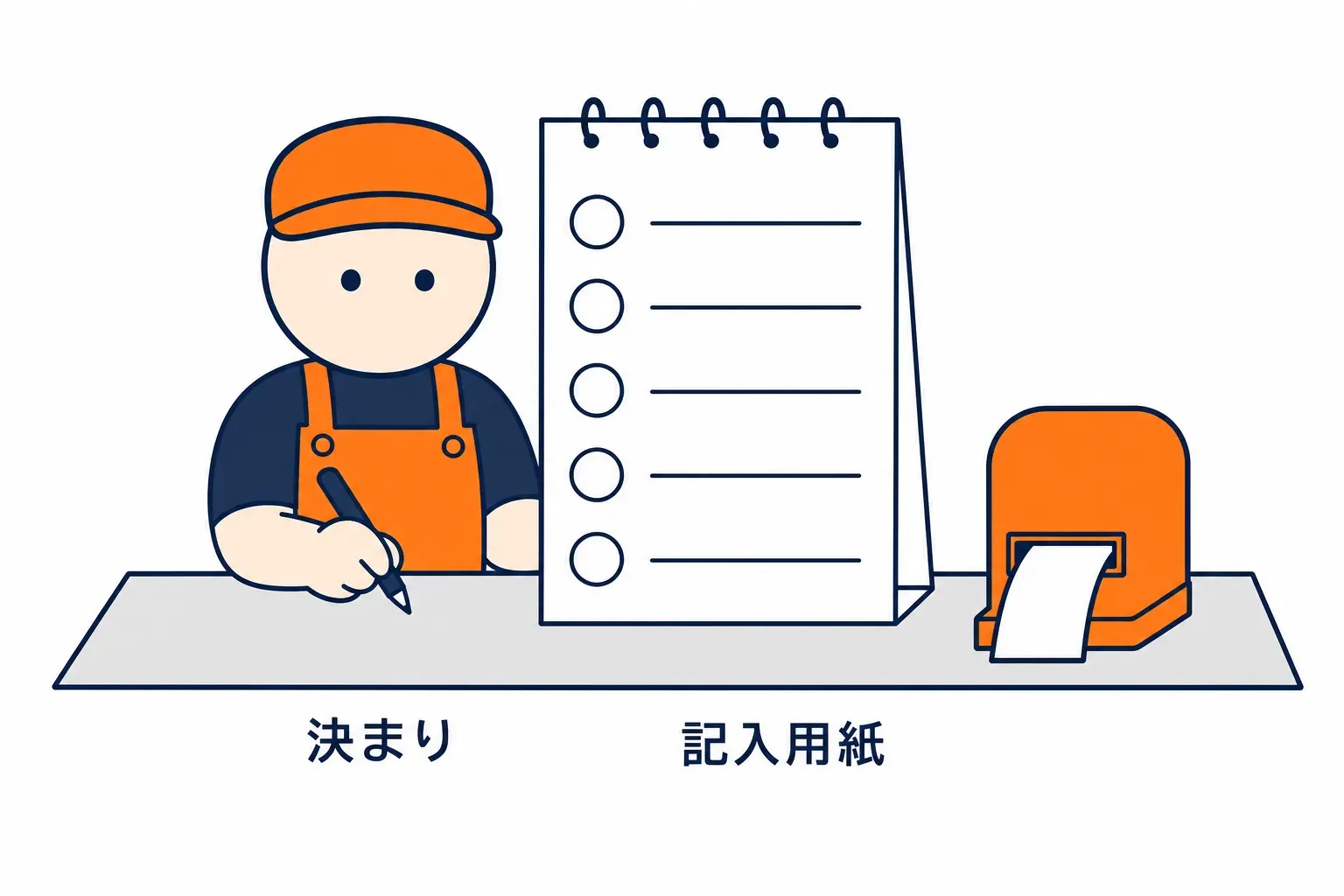
前の節で決めた四つは、頭の中にあるだけでは働きません。所定の用紙に書いて届け出て、はじめて窓口で効きます。
用紙は難しくありません。上から順に、名前を書き、どの用件に効かせるかを選び、誰ごとに数えるかを選び、何秒で何回かを入れ、超えたときの扱いを選ぶだけです。
いま読んでいるこのサイト(Cloudflare Lab)でも、この用紙を 1 枚書きます。ここでは、画面までの道順、埋める項目、公式の例、保存した後の順に見ます。
Learning goals
この節でできるようになること
- 決まりを作る画面までの道順を言える
- 用紙の項目を上から順に言える
- 公式の例が何をしている決まりかを説明できる
- 保存した後に何が起きるかを言える
1. 画面までの道順
Section titled “1. 画面までの道順”用紙は、守りの決まりをまとめた棚にあります。まずその棚まで行きます。
公式の手順では、Cloudflare のダッシュボードで Security rules のページを開き、Create rule(決まりを作る)から Rate limiting rules を選びます。すでにある決まりを写すときは、その横の三点から Duplicate(複製)を選びます。
実物では、検問の決まりも同じページから作ります。守りの決まりは、種類が違っても一つの棚に集まっています。
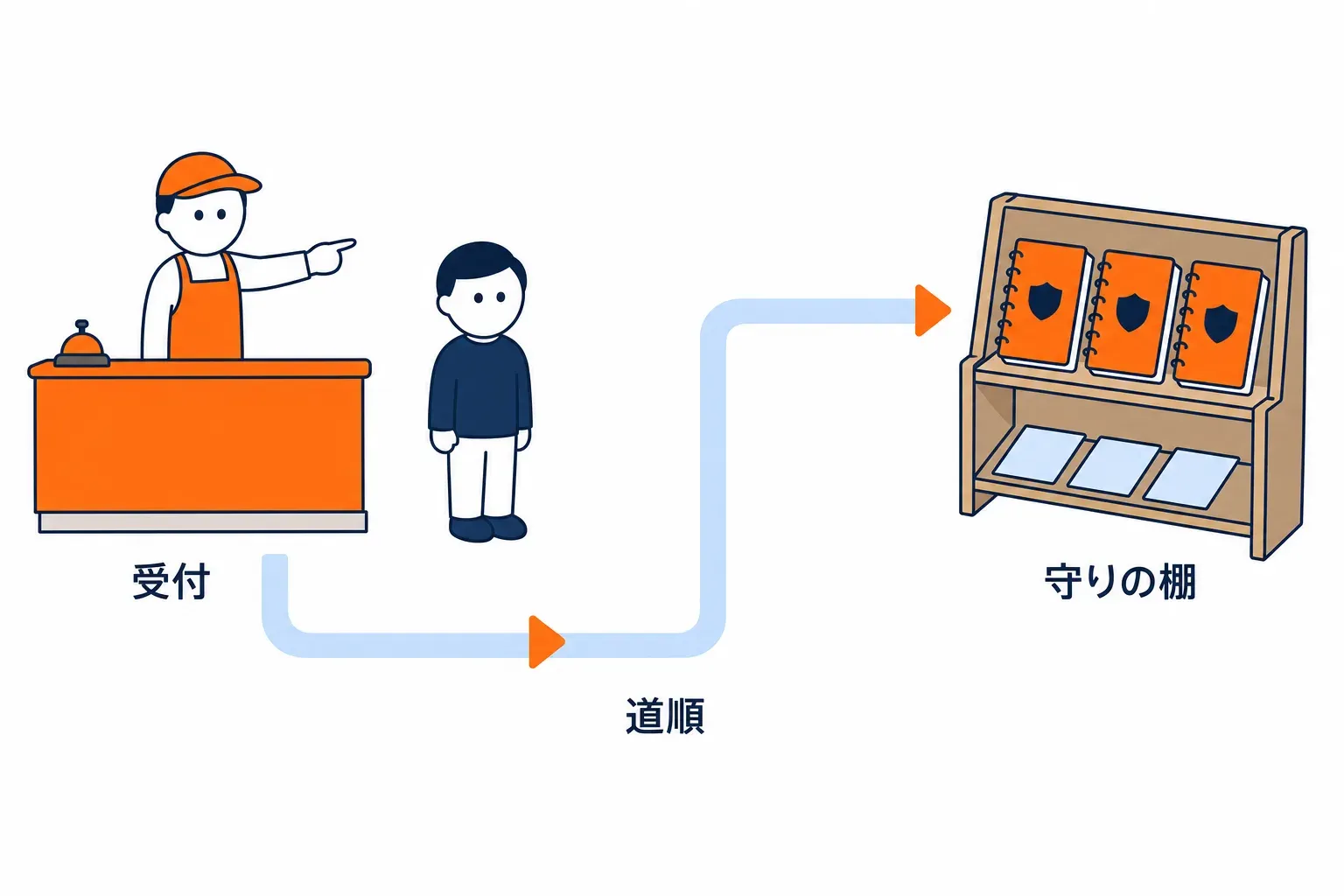
守りの決まり書きの棚へ向かい、そこから整理券の用紙を取り出す道順です。
つまり、入口は守りの決まりのページで、そこから種類を選びます。
2. 用紙に埋める項目
Section titled “2. 用紙に埋める項目”用紙の欄は、上から順に意味が決まっています。飛ばさず上から埋めれば迷いません。
公式の手順では、まず Rule name(決まりの名前)に分かりやすい名前を入れます。次に Field(項目)でリクエストの性質を選び、Operator(演算子)と Value(値)で比べ方と比べる相手を決めます。続いて With the same characteristics(同じ目印ごとに)で数取り器を分ける目印を足し、When rate exceeds(回数が超えたら)で回数と期間を入れます。最後に Then take action の Choose action で処置を選び、Duration(続ける時間)を選びます。
途中には任意の欄もあります。Cache status で「写しの棚から渡した用件も数える」を外すと、本社まで届いた用件だけを数えます。
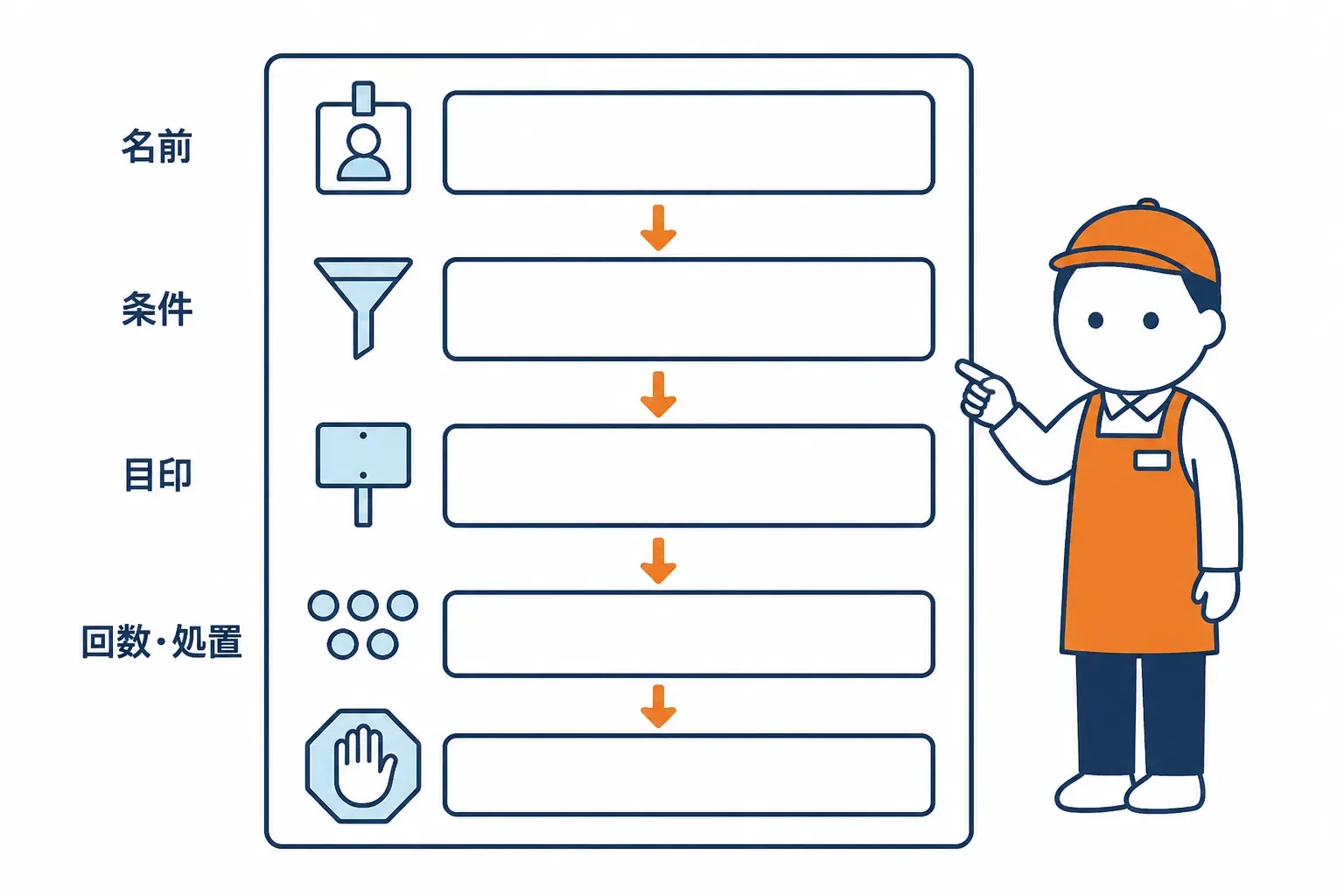
用紙の欄が、名前・条件・目印・回数・処置・続ける時間の順に並んでいます。
つまり、用紙は上から「誰の・何を・何回・どうする」を埋める形です。
3. 公式の例を読む
Section titled “3. 公式の例を読む”公式には、実際の値が入った例があります。数字が入ると、四つの決まりごとの関係が見えます。
公式の例では、条件文が申込用紙の道筋(/form)に一致すること、処置が Block、続ける時間が 10 分、回数が 1、期間が 10 秒、目印が建物の番号と IP と、用件票に付いた x-api-key という札です。
次の条件文は、公式の例を簡単にした形で「申込用紙の道筋に来た用件」という意味です。読めなくても大丈夫です。
http.request.uri.path eq "/form"公式の説明では、同じ目印で 2 通目が来ると数取り器が 2 になり、上限の 1 を超えるので止まります。目印が違う用件は別の数取り器なので止まりません。別の道筋への用件は、この決まりでは数えられません。
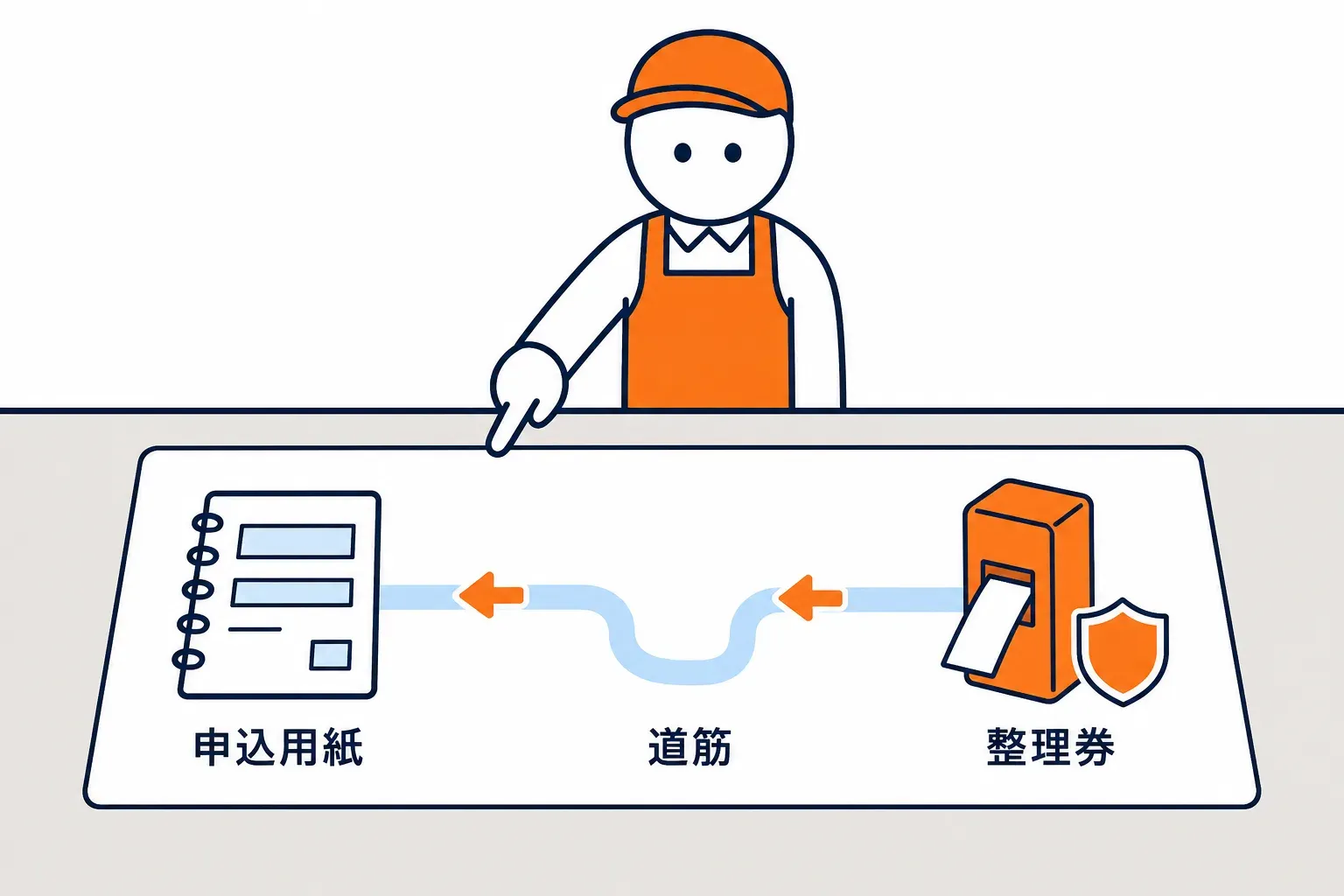
同じ札の人の 2 通目だけが止まり、別の札の人と別の道筋の用件は通っています。
つまり、止まるかどうかは「同じ目印で・条件に合う用件が・何通目か」で決まります。
4. 保存した後
Section titled “4. 保存した後”用紙を書き終えたら、掲示するか、書きかけのまましまうかを選びます。掲示すれば全部の窓口で効きます。
公式の手順では、Deploy(全窓口へ配って掲示する)を選んで有効にし、まだ有効にしたくないときは Save as Draft(下書きとして保存)を選びます。有効になった決まりは順に評価され、Block のような処置は以降の決まりの評価を止めます。
止めたときの答えは既定で 429 です。答えの中身や番号(400〜499)を自分で決められるのは Pro 以上で、Free では既定の答えが返ります。
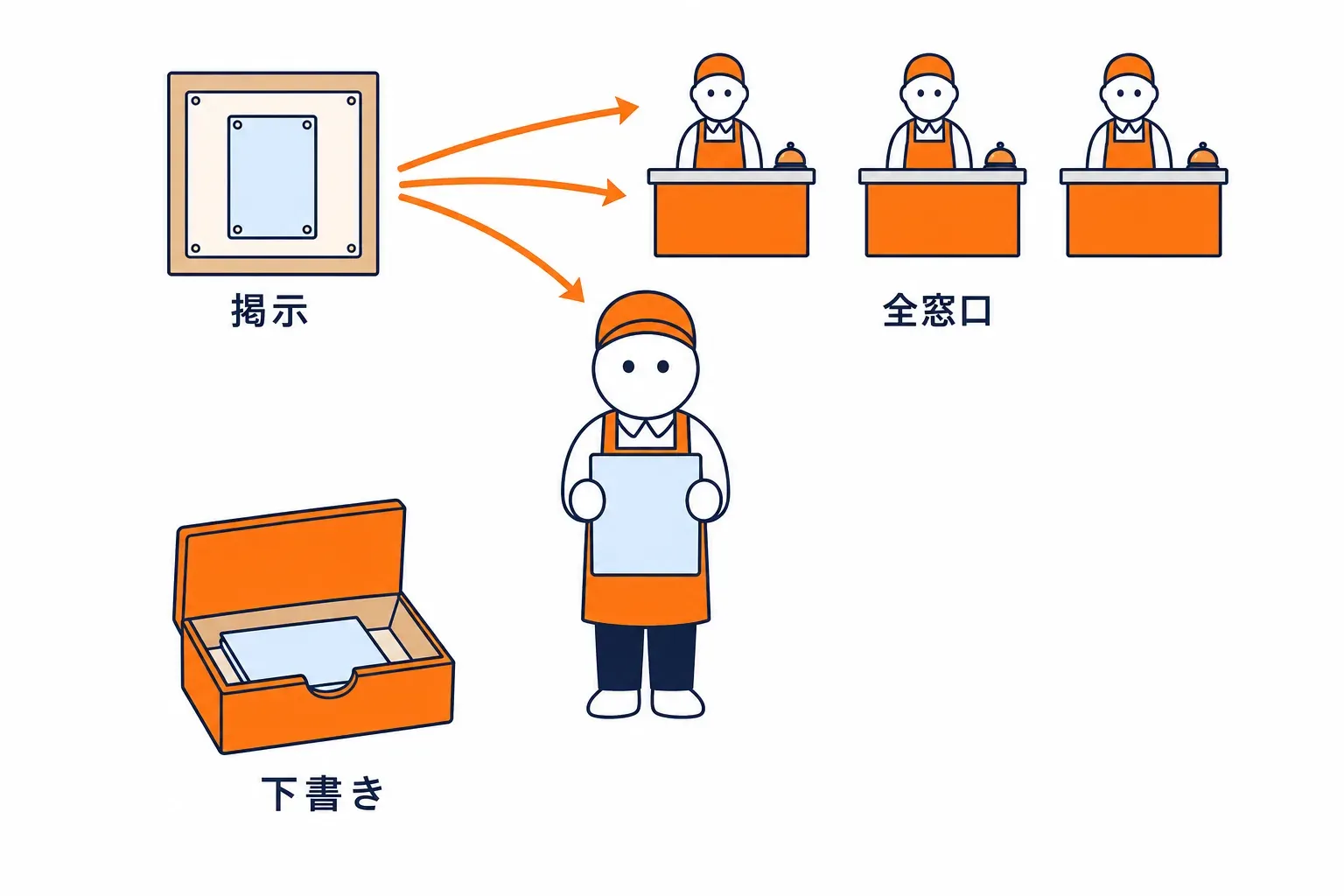
掲示した用紙は全窓口に届き、下書きの箱のものは届きません。
つまり、Deploy で効き始め、Save as Draft なら効きません。
Cloudflare Lab での使われ方
Section titled “Cloudflare Lab での使われ方”ここで紹介した手順が、いま読んでいる Cloudflare Lab でどう使われるかを見ます。
Cloudflare Lab は独自ドメインを用意した後に、この画面で 1 本だけ決まりを作る予定です。Free では決めるのは名前・道筋・回数・処置の四つだけです。実測は実装後に追記します。
つまずきやすいところ
Section titled “つまずきやすいところ”この節のまとめ
Section titled “この節のまとめ”- 決まりは Security rules のページから Create rule で作ります。
- 用紙は、名前・条件・目印・回数と期間・処置・続ける時間の順に埋めます。
- Deploy で効き始め、Save as Draft ならまだ効きません。
この節で出てきた言葉を、つながりの順に並べると次のようになります。
図のラベル: Security rules の画面 / Create rule Rate limiting rules / 名前と条件 Rule name / Field / 目印 With the same characteristics / 回数と期間 When rate exceeds / 処置と続ける時間 Then take action / Duration / Deploy / Save as Draft
次の節では、その回数をいくつにするかの決め方と、確かめ方を見ます。
この節のチェック
© 2026 osdse