20-2 案内係を置く(cloudflared)
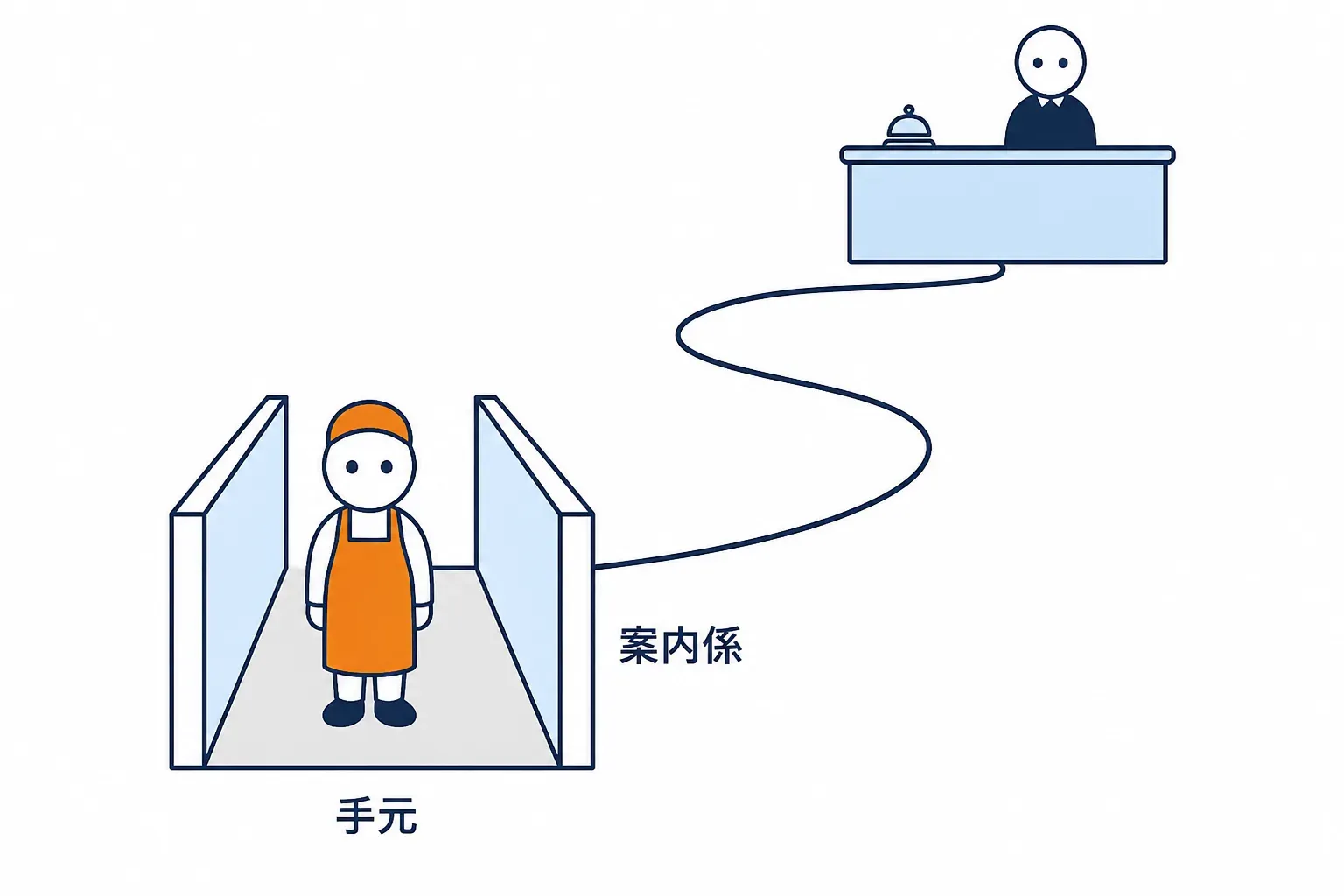
前の節で、通路は内側から掘るものだと分かりました。掘る側、つまり手元には、外へ出ていく係が要ります。
この係は、用がある時だけ呼ぶ道具ではなく、電源が入っている間ずっと待つ係です。だから最初に一度だけ手元へ来てもらい、名乗らせておきます。
いま読んでいるこのサイト(Cloudflare Lab)でも、案内係を置くのは作者の手元のパソコンです。ここでは、案内係の役目、入れ方、名乗り方、設定の置き場所の順に見ます。
Learning goals
この節でできるようになること
- cloudflared が何をする係かを日常語で説明できる
- macOS への入れ方を言える
- ログインで手元に何が置かれるかを言える
- 設定を本部に置く形と手元に置く形の違いを説明できる
1. 通路の入口で待つ係
Section titled “1. 通路の入口で待つ係”通路を掘るには、こちら側から外へ掘り進める係が要ります。
Cloudflare では、この係を cloudflared と呼びます。公式は、Cloudflare Tunnel を動かしているソフトウェアであり、origin server(もともと物が置いてある機械)の上で動いて、アプリや private network を Cloudflare へつなぐものだと説明しています。
公式は別のページで、これを軽量な server-side daemon(常駐プログラム)だとも書いています。
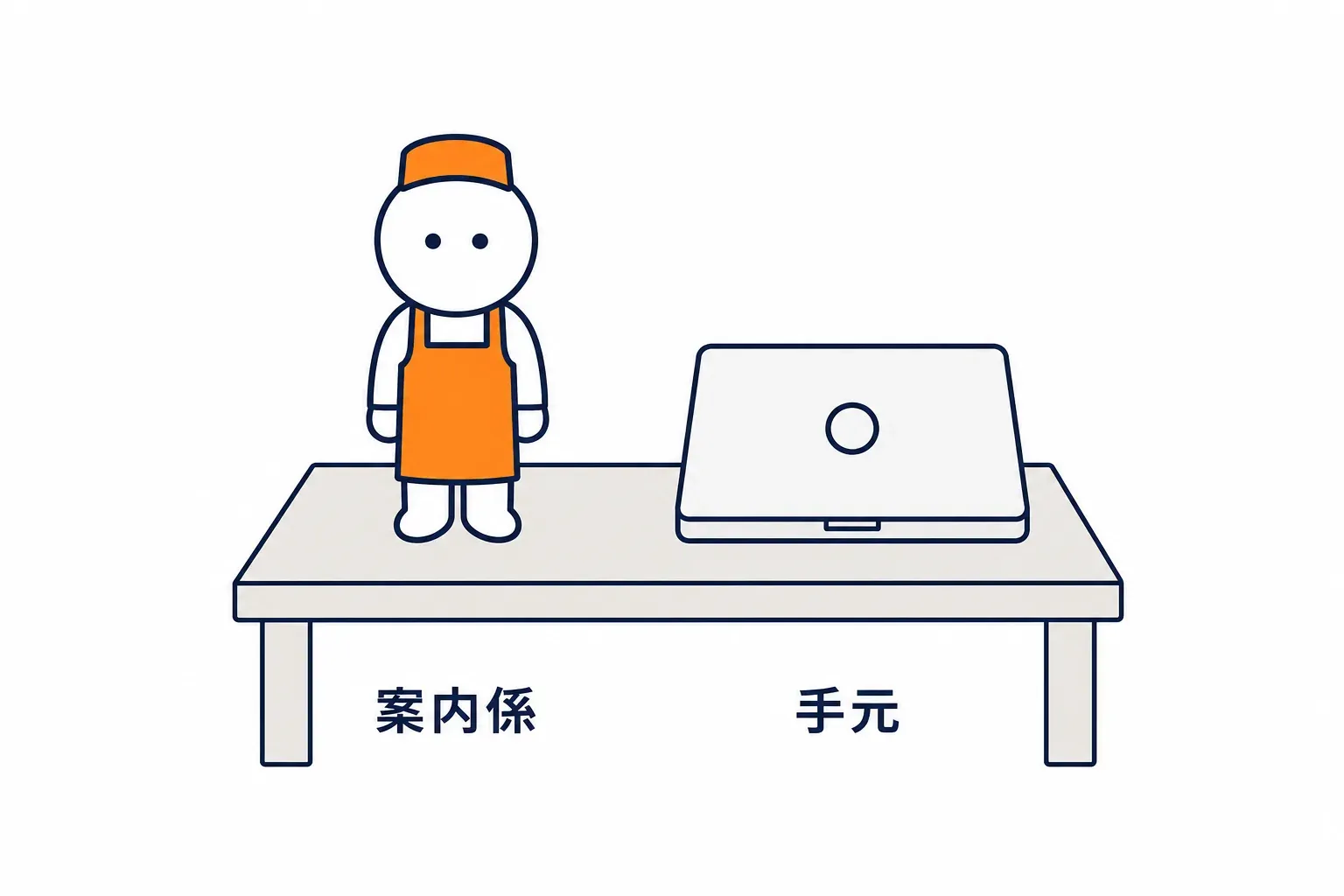
手元の机の上に、小さな係が 1 人だけ座って待っています。
つまり、cloudflared は手元にずっと控えている、通路の入口の係です。
2. 手元に入れる
Section titled “2. 手元に入れる”新しい係には、まず来てもらう必要があります。macOS には、必要なものを 1 行で手配してくれる道具入れがあります。
公式は、macOS では Homebrew(マックの道具入れ)で cloudflared を入れる方法を案内しています。次の命令は「案内係を手元に呼ぶ」ものです。読めなくても大丈夫です。
brew install cloudflared公式は、Cloudflare の画面(dashboard)から通路を作る場合は、画面に表示される導入用の命令をそのまま貼り付けるだけでよい、とも書いています。
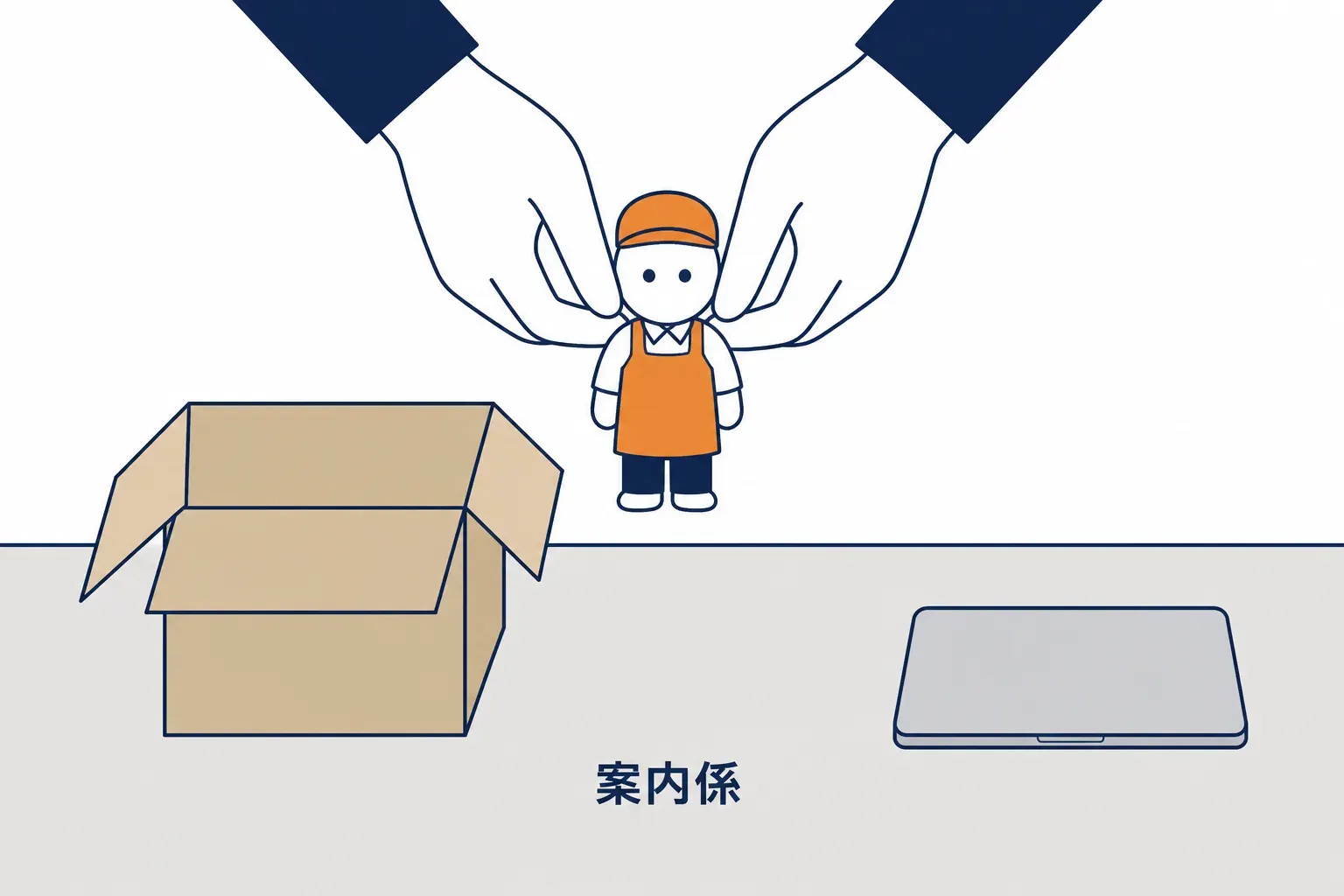
箱から取り出した係を机に置く場面です。担当する通路はまだ決まっていません。
つまり、macOS では 1 行の命令で案内係が手元に来ます。
3. 本部に名乗る
Section titled “3. 本部に名乗る”来てもらった係は、まだどこの店の者か分かりません。本部で名乗り、身分証(証明書)をもらって初めて仕事を任せられます。
Cloudflare では、この手続きを次の命令で行います。「案内係を、自分の Cloudflare のアカウントに結び付ける」という意味です。読めなくても大丈夫です。
cloudflared tunnel login公式は、この命令を実行すると 2 つのことが起きると説明しています。1 つは、ブラウザの画面が開いてログインを求められ、ログイン後にホスト名を選ぶこと。もう 1 つは、アカウントの証明書である cert.pem というファイルが、既定の cloudflared のフォルダに作られることです。
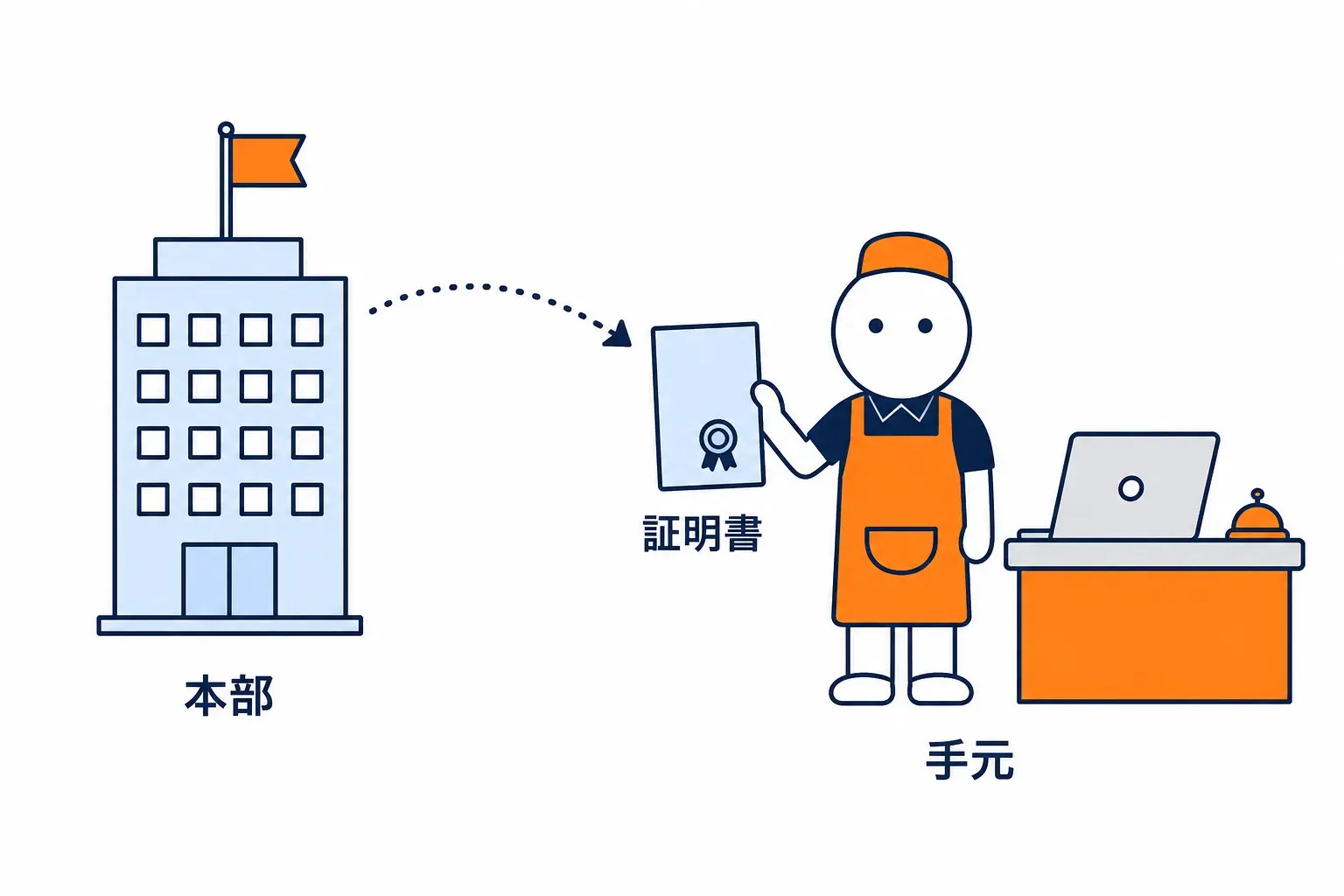
係が本部から受け取った証明書を手にしています。
つまり、ログインは 1 回きりの手続きで、結果は手元のファイルとして残ります。
4. 設定をどこに置くか
Section titled “4. 設定をどこに置くか”通路の決まりごと(どの名前をどこへつなぐか)を書いた設定票は、本部の棚に置く方法と、手元の引き出しに入れる方法があります。
Cloudflare では、前者を remotely-managed tunnel、後者を locally-managed tunnel と呼びます。公式は、ほとんどの用途で remotely-managed tunnel を勧めています。設定が Cloudflare 側に保存されるため、どの機械からでも画面・API・Terraform で管理できるからです。
公式は、命令行で作って設定を手元に置く locally-managed tunnel を、開発・試験・古い構成といった特定の場面向けだと書いています。
remotely-managed(本部に置く)
locally-managed(手元に置く)
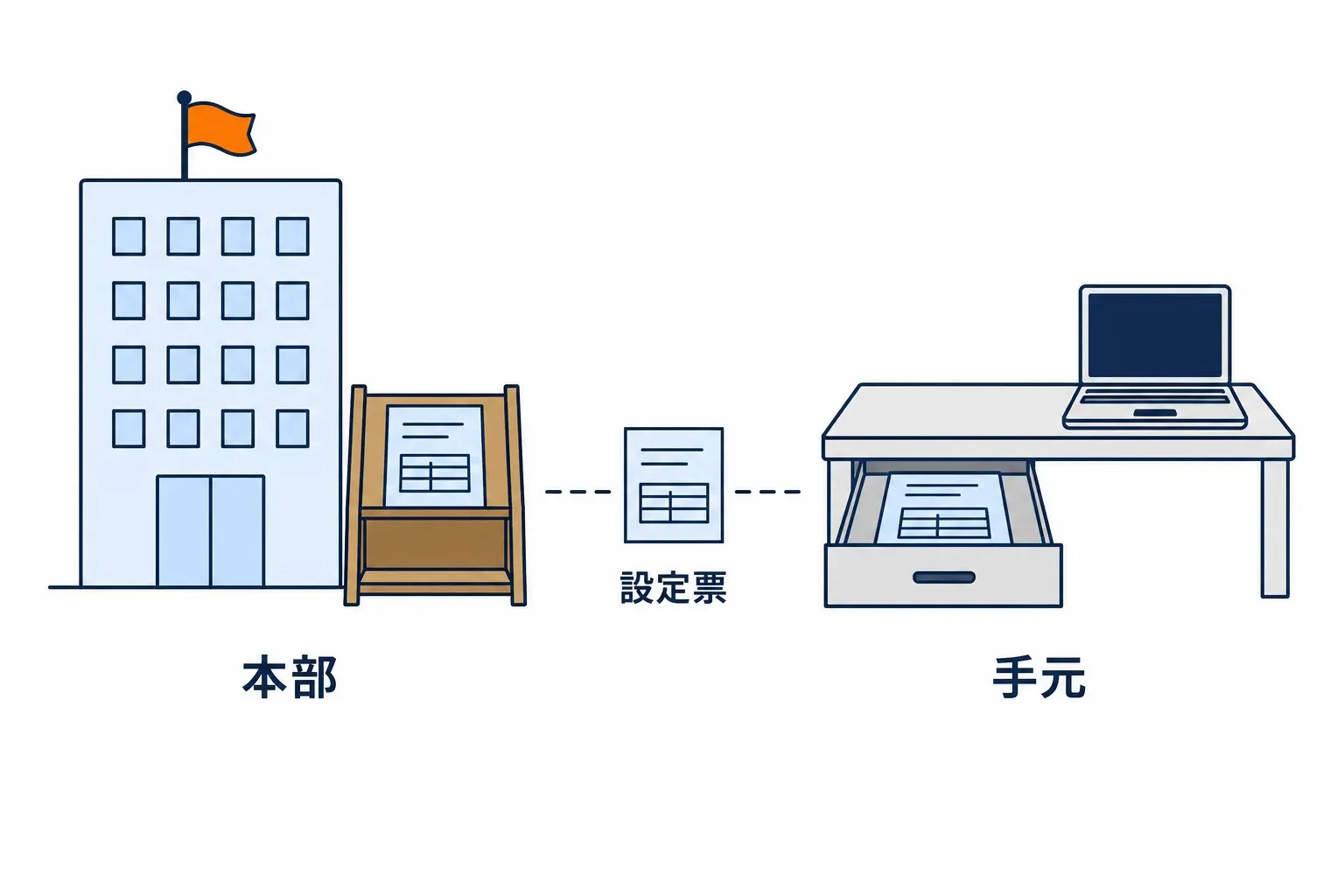
同じ通路でも、設定票が本部の棚にあるか、手元の引き出しにあるかが違います。
つまり、迷ったら remotely-managed を選びます。
Cloudflare Lab での使われ方
Section titled “Cloudflare Lab での使われ方”ここで紹介した案内係が、いま読んでいる Cloudflare Lab でどう使われるかを見ます。
Cloudflare Lab では、案内係を作者の手元のパソコンに 1 人だけ置き、ログインまで済ませておく予定です。通路の設定は remotely-managed の形を第一候補にしています。実測(入れた版・ログインにかかった時間)は実装後に追記します。
つまずきやすいところ
Section titled “つまずきやすいところ”この節のまとめ
Section titled “この節のまとめ”- cloudflared は手元で待ち続ける、通路の入口の係です。
- macOS では Homebrew の 1 行で来てもらい、ログインで cert.pem が手元に置かれます。
- 設定を本部に置く形(remotely-managed)が公式の勧めです。
この節で出てきた言葉を、つながりの順に並べると次のようになります。
図のラベル: 通路を掘りたい / 入口の係を用意 cloudflared / macOS は道具入れから Homebrew / 本部に名乗る cloudflared tunnel login / 手元に証明書 cert.pem / 設定は本部側 remotely-managed / 設定は手元側 locally-managed
次の節では、実際に通路を 1 本作り、行き先を決めます。
この節のチェック
© 2026 osdse